# Exporter une table de couleurs vers le RIP Mutoh VerteLith

Le RIP VerteLith est un logiciel développé par Mutoh, pour piloter les imprimantes grand format de leur marque. Ce RIP est compatible avec les formats Adobe (.ase).

---

#### <span data-slate-fragment="JTdCJTIyb2JqZWN0JTIyJTNBJTIyZG9jdW1lbnQlMjIlMkMlMjJkYXRhJTIyJTNBJTdCJTdEJTJDJTIybm9kZXMlMjIlM0ElNUIlN0IlMjJvYmplY3QlMjIlM0ElMjJibG9jayUyMiUyQyUyMnR5cGUlMjIlM0ElMjJoZWFkaW5nLTIlMjIlMkMlMjJpc1ZvaWQlMjIlM0FmYWxzZSUyQyUyMmRhdGElMjIlM0ElN0IlN0QlMkMlMjJub2RlcyUyMiUzQSU1QiU3QiUyMm9iamVjdCUyMiUzQSUyMnRleHQlMjIlMkMlMjJsZWF2ZXMlMjIlM0ElNUIlN0IlMjJvYmplY3QlMjIlM0ElMjJsZWFmJTIyJTJDJTIydGV4dCUyMiUzQSUyMkltcG9ydGV6JTIwdm90cmUlMjB0YWJsZSUyMiUyQyUyMm1hcmtzJTIyJTNBJTVCJTVEJTdEJTVEJTdEJTVEJTdEJTVEJTdE">Importez une table</span>

<span class="text-4505230f--TextH400-3033861f--textContentFamily-49a318e1"><span data-key="65f9b33c62534b03abe18258a9b8b933">La première chose à faire est de glisser-déposer votre table de couleurs dans Coraye ou bien effectuer un fichier / Ouvrir pour sélectionner votre table de couleur.  
</span></span>Coraye est compatible avec .cxf, .aco, .acb, .ase, .csv, etc ...  
Dans notre exemple nous allons utiliser une table RAL Classic

<p class="callout success">Pour en savoir plus, reportez vous au chapitre : [Importation d'une table de couleurs](https://wiki.coraye.com/link/28#bkmrk-importation-d%27une-ta "Importation d'une table de couleurs")</p>

---

#### <span data-slate-fragment="JTdCJTIyb2JqZWN0JTIyJTNBJTIyZG9jdW1lbnQlMjIlMkMlMjJkYXRhJTIyJTNBJTdCJTdEJTJDJTIybm9kZXMlMjIlM0ElNUIlN0IlMjJvYmplY3QlMjIlM0ElMjJibG9jayUyMiUyQyUyMnR5cGUlMjIlM0ElMjJoZWFkaW5nLTIlMjIlMkMlMjJpc1ZvaWQlMjIlM0FmYWxzZSUyQyUyMmRhdGElMjIlM0ElN0IlN0QlMkMlMjJub2RlcyUyMiUzQSU1QiU3QiUyMm9iamVjdCUyMiUzQSUyMnRleHQlMjIlMkMlMjJsZWF2ZXMlMjIlM0ElNUIlN0IlMjJvYmplY3QlMjIlM0ElMjJsZWFmJTIyJTJDJTIydGV4dCUyMiUzQSUyMkV4cG9ydGVyJTIwbGElMjB0YWJsZSUyMGF1JTIwZm9ybWF0JTIwV2FzYXRjaCUyMiUyQyUyMm1hcmtzJTIyJTNBJTVCJTVEJTdEJTVEJTdEJTVEJTdEJTVEJTdE">Exporter la table au format .ase</span>

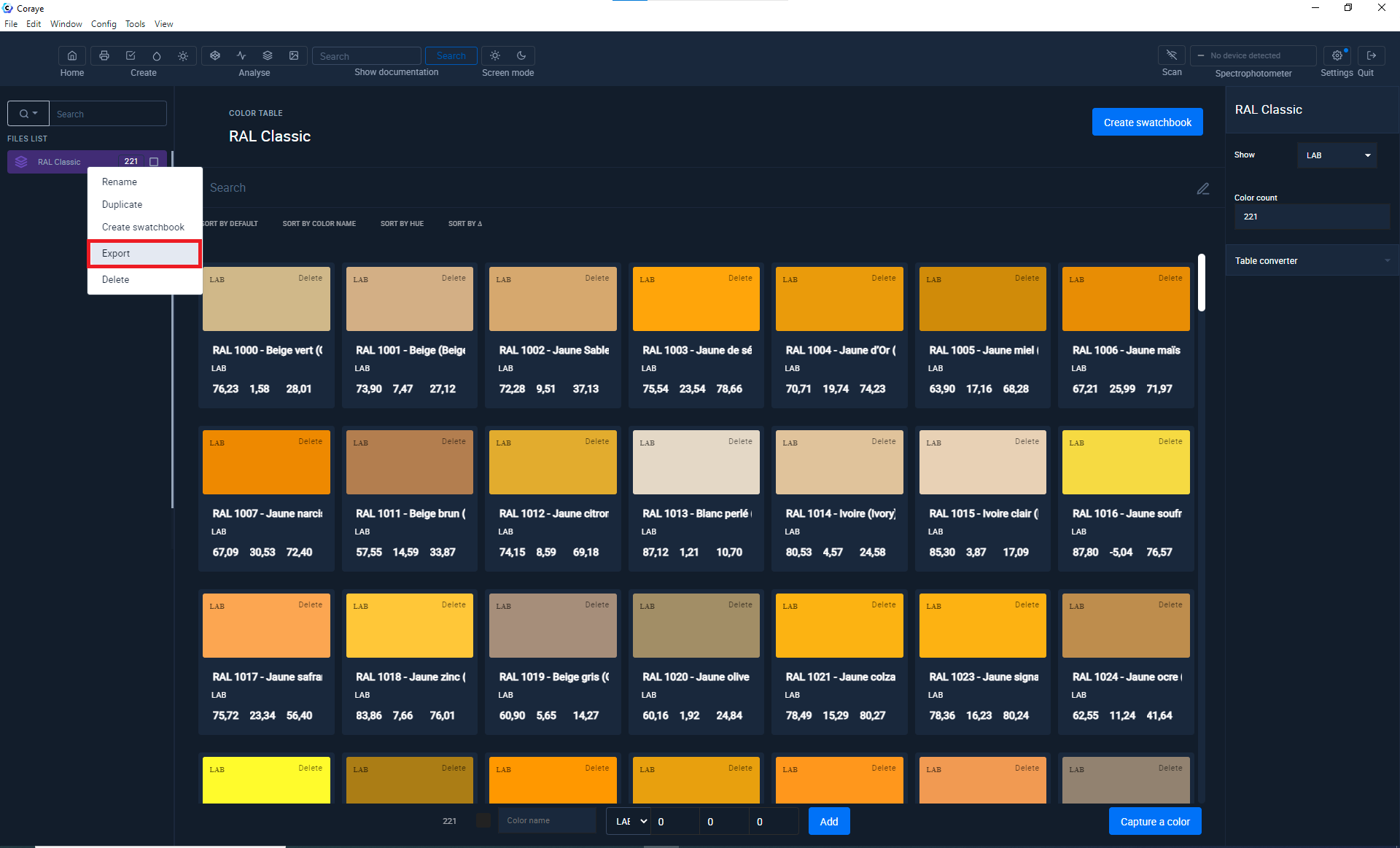
En faisant un clic droit, vous aurez accès aux fonctionnalités d'exportation.

<span data-slate-fragment="JTdCJTIyb2JqZWN0JTIyJTNBJTIyZG9jdW1lbnQlMjIlMkMlMjJkYXRhJTIyJTNBJTdCJTdEJTJDJTIybm9kZXMlMjIlM0ElNUIlN0IlMjJvYmplY3QlMjIlM0ElMjJibG9jayUyMiUyQyUyMnR5cGUlMjIlM0ElMjJoZWFkaW5nLTIlMjIlMkMlMjJpc1ZvaWQlMjIlM0FmYWxzZSUyQyUyMmRhdGElMjIlM0ElN0IlN0QlMkMlMjJub2RlcyUyMiUzQSU1QiU3QiUyMm9iamVjdCUyMiUzQSUyMnRleHQlMjIlMkMlMjJsZWF2ZXMlMjIlM0ElNUIlN0IlMjJvYmplY3QlMjIlM0ElMjJsZWFmJTIyJTJDJTIydGV4dCUyMiUzQSUyMkV4cG9ydGVyJTIwbGElMjB0YWJsZSUyMGF1JTIwZm9ybWF0JTIwV2FzYXRjaCUyMiUyQyUyMm1hcmtzJTIyJTNBJTVCJTVEJTdEJTVEJTdEJTVEJTdEJTVEJTdE">Sélectionnez "**Export**"</span>

[![VerteLith a.png](https://wiki.coraye.com/uploads/images/gallery/2022-05/scaled-1680-/vertelith-a.png)](https://wiki.coraye.com/uploads/images/gallery/2022-05/vertelith-a.png)

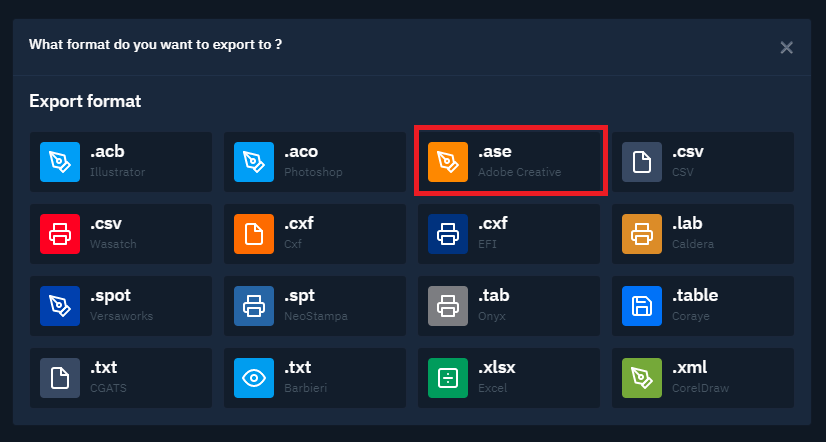
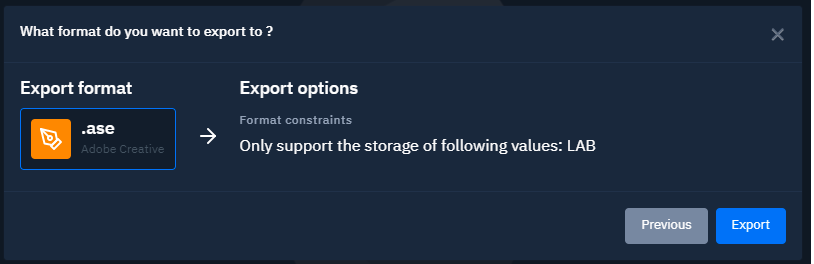
Sélectionnez le format .ase (Adobe Creative)

[![VerteLith b.png](https://wiki.coraye.com/uploads/images/gallery/2022-05/scaled-1680-/vertelith-b.png)](https://wiki.coraye.com/uploads/images/gallery/2022-05/vertelith-b.png)
Puis cliquez sur le bouton "Export"

[![VerteLith c.png](https://wiki.coraye.com/uploads/images/gallery/2022-05/scaled-1680-/vertelith-c.png)](https://wiki.coraye.com/uploads/images/gallery/2022-05/vertelith-c.png)
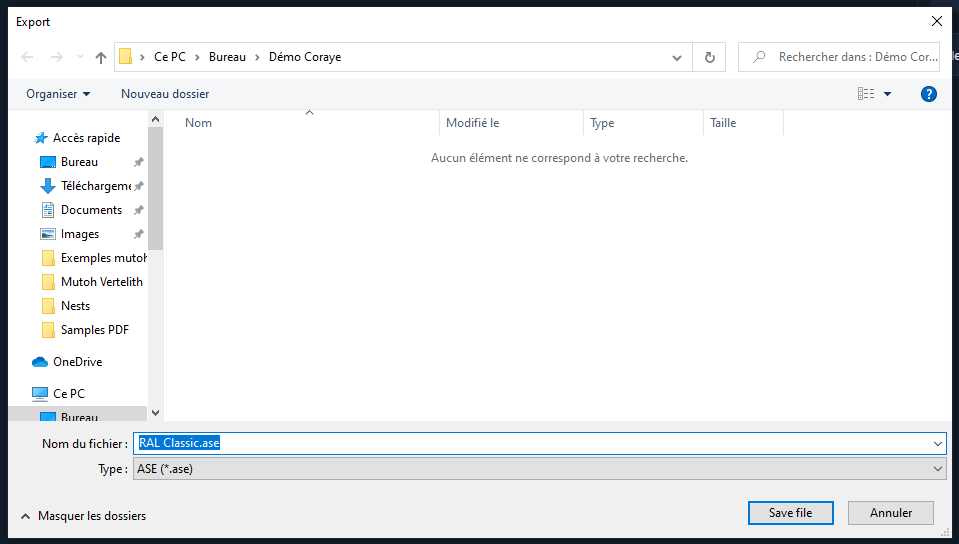
Donnez un nom avant d'enregistrer votre fichier (par exemple: My Color Table.ase)

[![VerteLith d.png](https://wiki.coraye.com/uploads/images/gallery/2022-05/scaled-1680-/vertelith-d.png)](https://wiki.coraye.com/uploads/images/gallery/2022-05/vertelith-d.png)
---

#### <span data-slate-fragment="JTdCJTIyb2JqZWN0JTIyJTNBJTIyZG9jdW1lbnQlMjIlMkMlMjJkYXRhJTIyJTNBJTdCJTdEJTJDJTIybm9kZXMlMjIlM0ElNUIlN0IlMjJvYmplY3QlMjIlM0ElMjJibG9jayUyMiUyQyUyMnR5cGUlMjIlM0ElMjJoZWFkaW5nLTIlMjIlMkMlMjJpc1ZvaWQlMjIlM0FmYWxzZSUyQyUyMmRhdGElMjIlM0ElN0IlN0QlMkMlMjJub2RlcyUyMiUzQSU1QiU3QiUyMm9iamVjdCUyMiUzQSUyMnRleHQlMjIlMkMlMjJsZWF2ZXMlMjIlM0ElNUIlN0IlMjJvYmplY3QlMjIlM0ElMjJsZWFmJTIyJTJDJTIydGV4dCUyMiUzQSUyMkltcG9ydGVyJTIwZGFucyUyMEVwc29uJTIwRWRnZSUyMFByaW50JTIyJTJDJTIybWFya3MlMjIlM0ElNUIlNUQlN0QlNUQlN0QlNUQlN0QlNUQlN0Q=">Importer dans le RIP VerteLith</span>

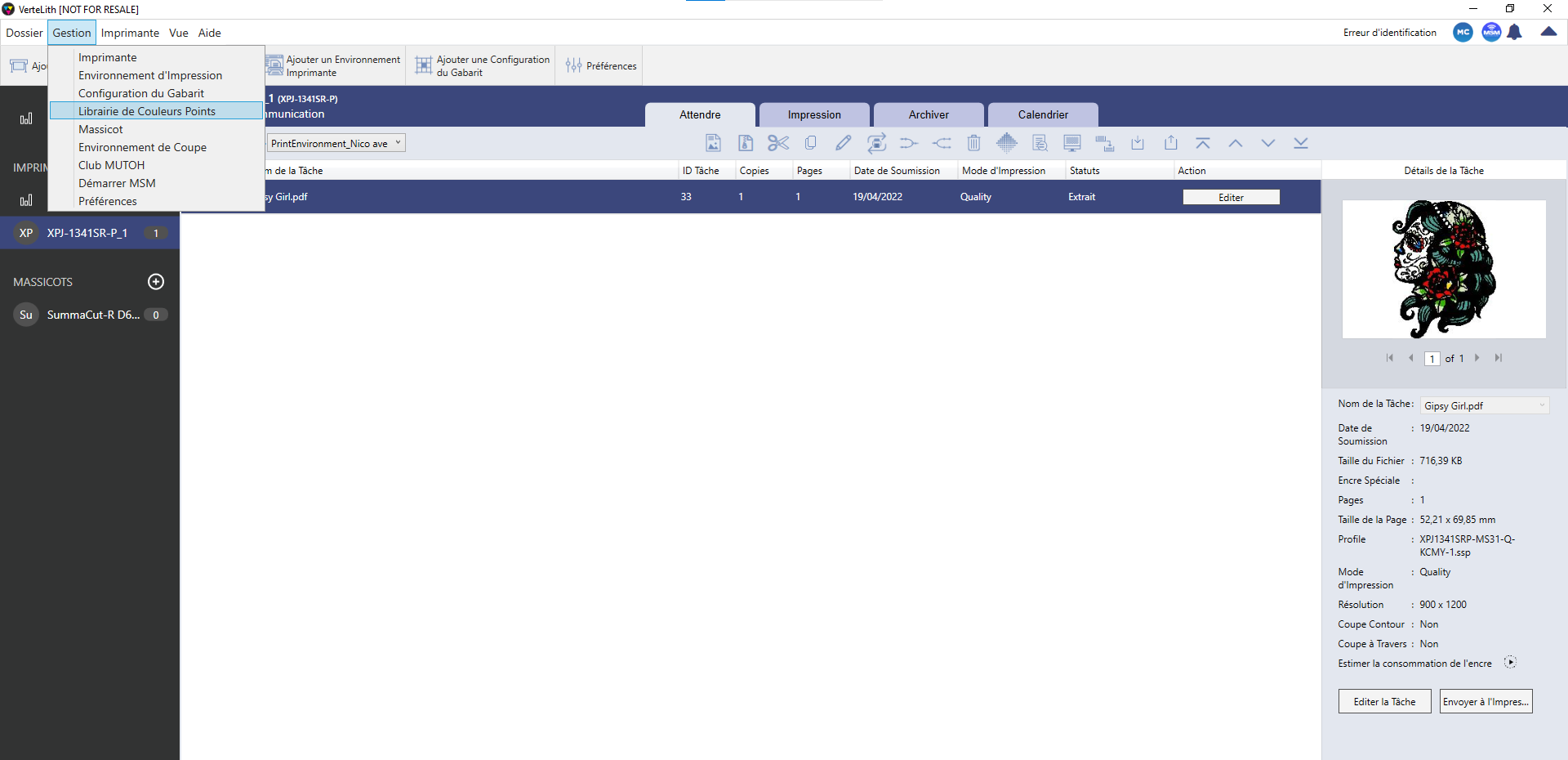
<span data-slate-fragment="JTdCJTIyb2JqZWN0JTIyJTNBJTIyZG9jdW1lbnQlMjIlMkMlMjJkYXRhJTIyJTNBJTdCJTdEJTJDJTIybm9kZXMlMjIlM0ElNUIlN0IlMjJvYmplY3QlMjIlM0ElMjJibG9jayUyMiUyQyUyMnR5cGUlMjIlM0ElMjJoZWFkaW5nLTIlMjIlMkMlMjJpc1ZvaWQlMjIlM0FmYWxzZSUyQyUyMmRhdGElMjIlM0ElN0IlN0QlMkMlMjJub2RlcyUyMiUzQSU1QiU3QiUyMm9iamVjdCUyMiUzQSUyMnRleHQlMjIlMkMlMjJsZWF2ZXMlMjIlM0ElNUIlN0IlMjJvYmplY3QlMjIlM0ElMjJsZWFmJTIyJTJDJTIydGV4dCUyMiUzQSUyMkltcG9ydGVyJTIwZGFucyUyMEVwc29uJTIwRWRnZSUyMFByaW50JTIyJTJDJTIybWFya3MlMjIlM0ElNUIlNUQlN0QlNUQlN0QlNUQlN0QlNUQlN0Q=">Ouvrez le RIP VerteLith puis sélectionner :  
Gestion &gt; Librairie de Couleurs Points</span>

[![VerteLith 1.png](https://wiki.coraye.com/uploads/images/gallery/2022-05/scaled-1680-/vertelith-1.png)](https://wiki.coraye.com/uploads/images/gallery/2022-05/vertelith-1.png)

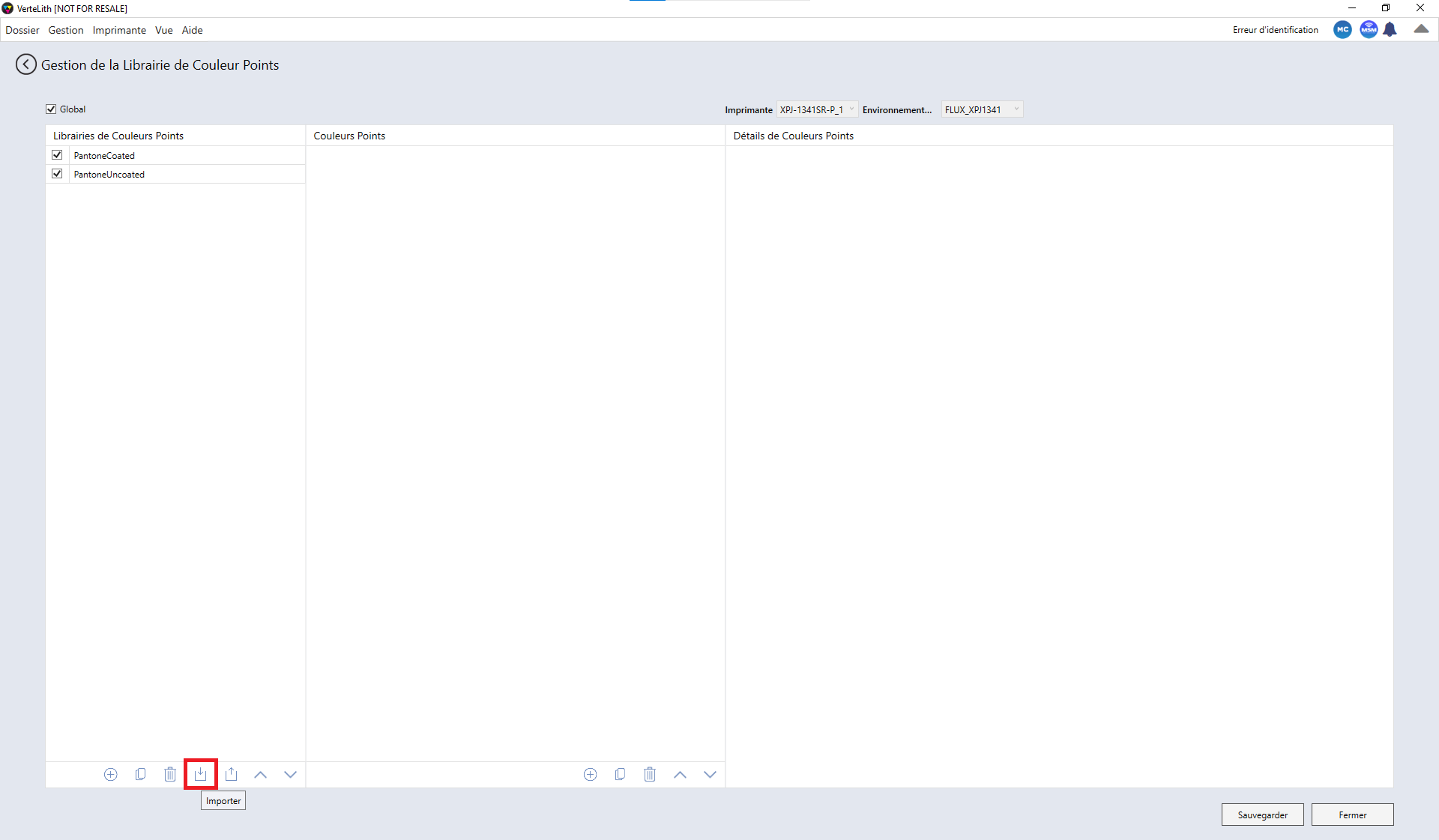
Cliquez sur le bouton "Importer" situé en bas à gauche

[![VerteLith 2.png](https://wiki.coraye.com/uploads/images/gallery/2022-05/scaled-1680-/vertelith-2.png)](https://wiki.coraye.com/uploads/images/gallery/2022-05/vertelith-2.png)
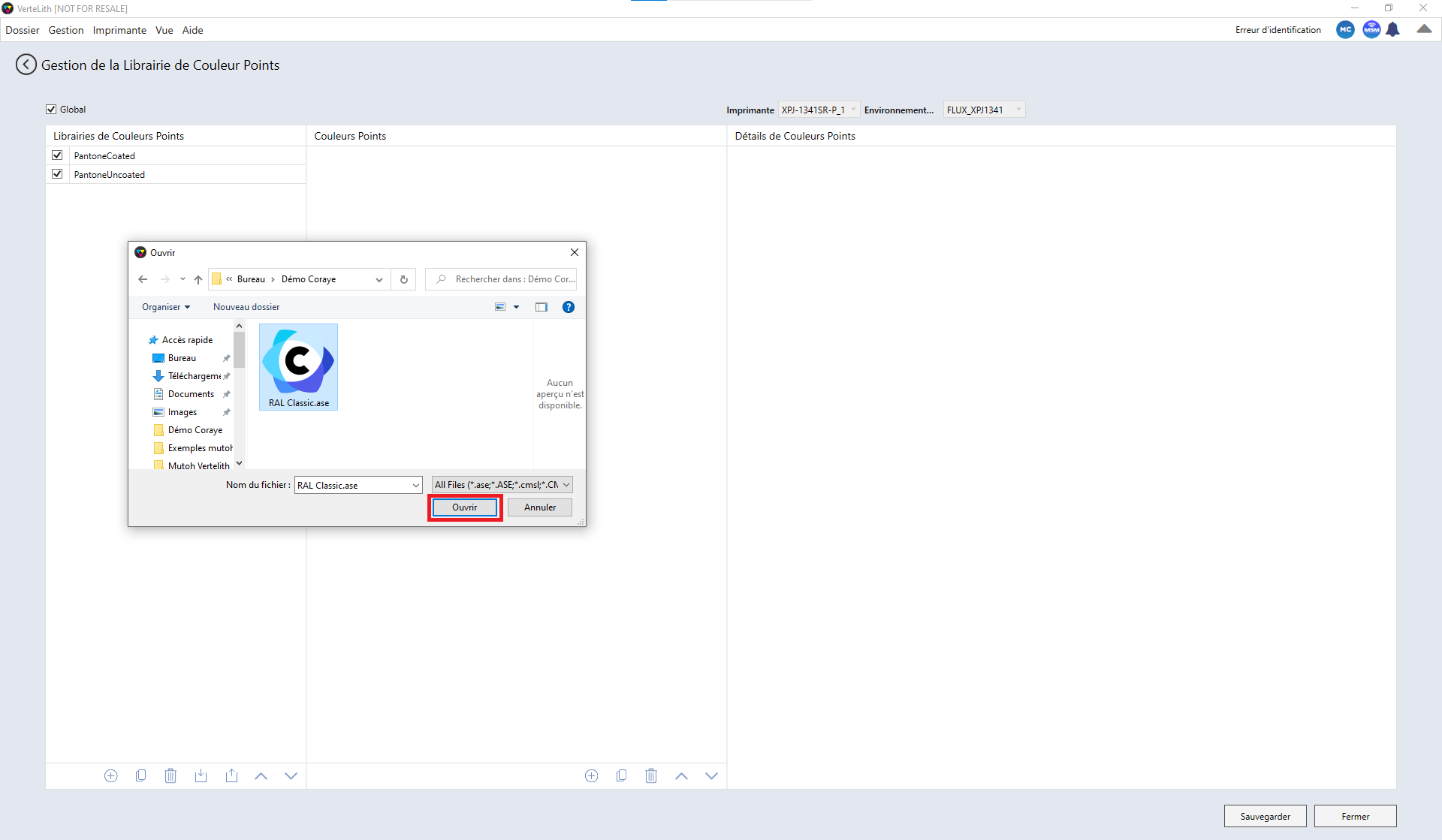
Sélectionnez la table de couleurs (.ase) précédemment générée par Coraye, puis cliquer sur "Ouvrir"

[![VerteLith 3.png](https://wiki.coraye.com/uploads/images/gallery/2022-05/scaled-1680-/vertelith-3.png)](https://wiki.coraye.com/uploads/images/gallery/2022-05/vertelith-3.png)
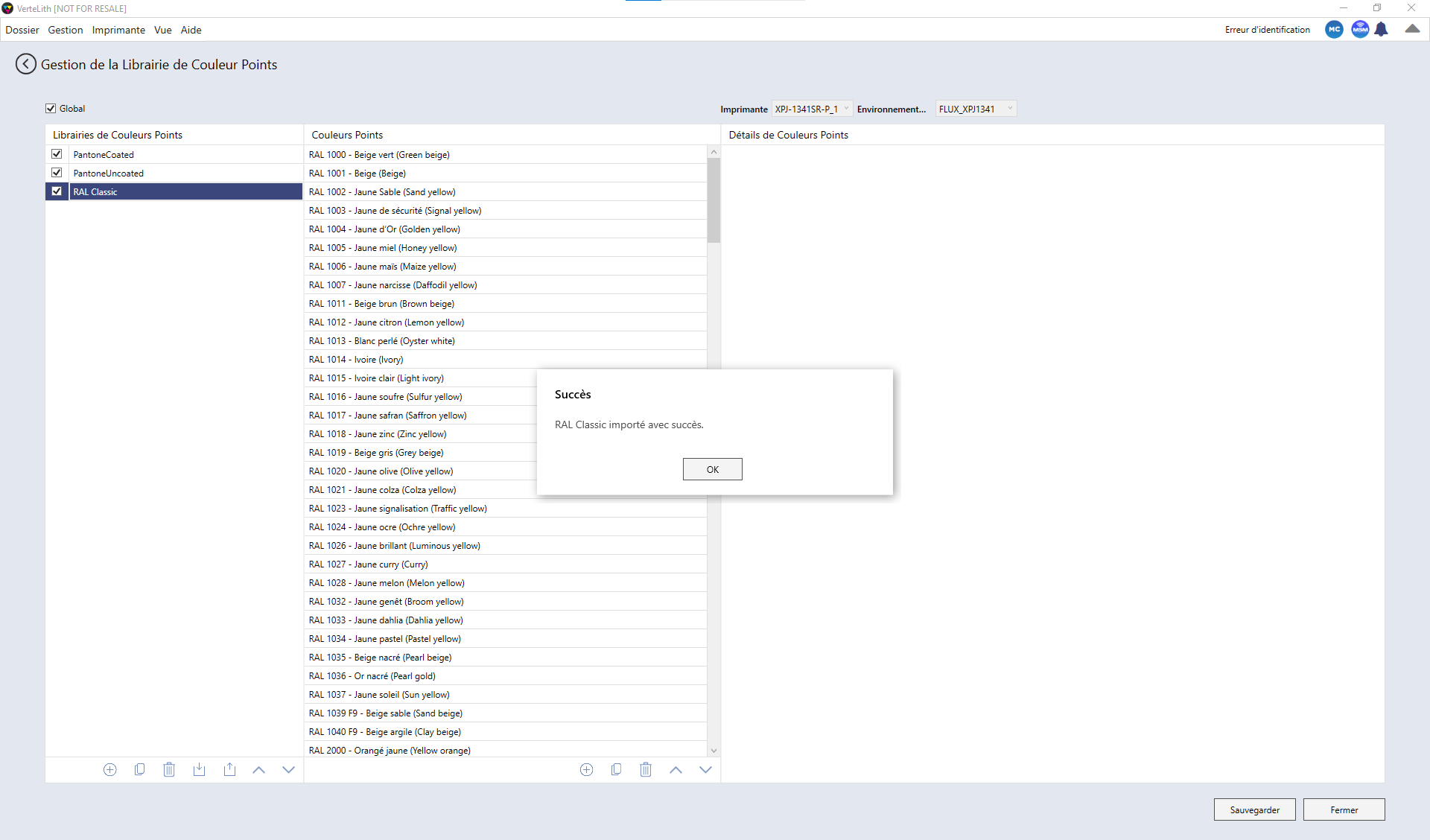
La table des couleurs est ajoutée dans la librairie des nuanciers du RIP Mutoh VerteLith

[![VerteLith 4.png](https://wiki.coraye.com/uploads/images/gallery/2022-05/scaled-1680-/vertelith-4.png)](https://wiki.coraye.com/uploads/images/gallery/2022-05/vertelith-4.png)