Pour en savoir plus, reportez vous au chapitre : [Créer une référence à partir d'une gamme RVB imprimée](https://wiki.coraye.com/books/manuel-coraye-fr/page/creer-une-reference-a-partir-dune-gamme-rvb-imprimee "Créer une référence à partir d'une gamme RVB imprimée")
[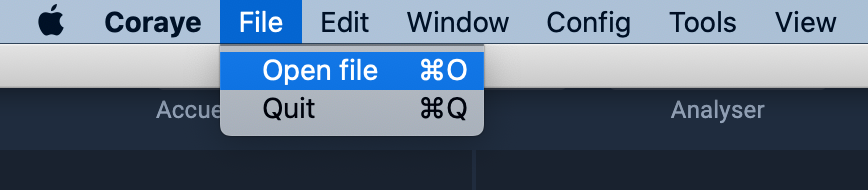](https://wiki.coraye.com/uploads/images/gallery/2021-08/image-1629206215413.png) Une fois importé dans Coraye, le fichier "Print Control" apparait dans la colonne de gauche avec une check mark. [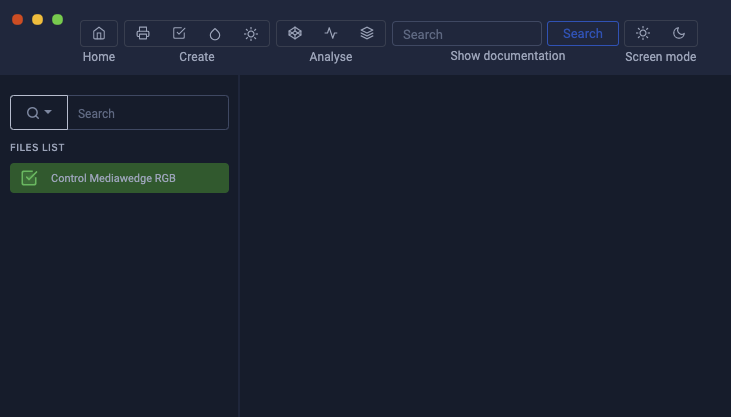](https://wiki.coraye.com/uploads/images/gallery/2021-08/3REprint-control-rvb-2.png) #### Démarrer la procédure Pour démarrer la mesure, il suffit d'effectuer un clic droit sur le fichier et de sélectionner "Démarrer le contrôle" [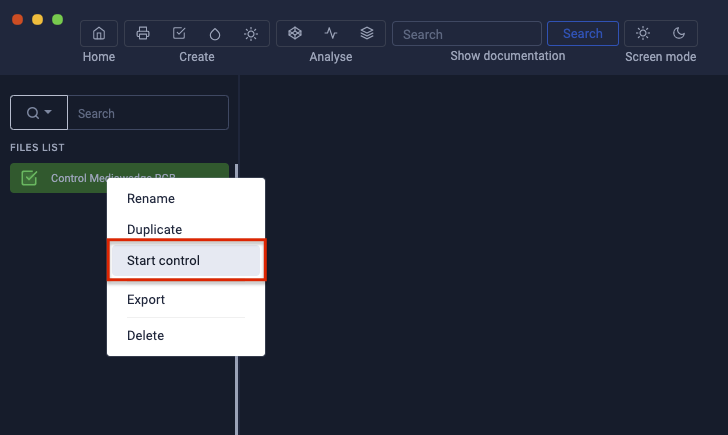](https://wiki.coraye.com/uploads/images/gallery/2021-08/print-control-rvb-3.png) Si la gamme n'est pas déjà imprimée, vous pouvez la télécharger au format Tif ou Pdf**Important : Assurez-vous que votre spectrophotomètre est connecté sur un port USB directement sur votre ordinateur et non pas sur un hub USB** Les XRite I1 Pro et Konica Minolta Myiro sont alimentés via le port USB,. Si l'alimentation du port USB n'est pas suffisante, le spectro sera reconnu, mais au moment de la calibration le logiciel se mettra en erreur.
Pour commencer la mesure, cliquez sur le bouton "Démarrer la lecture" [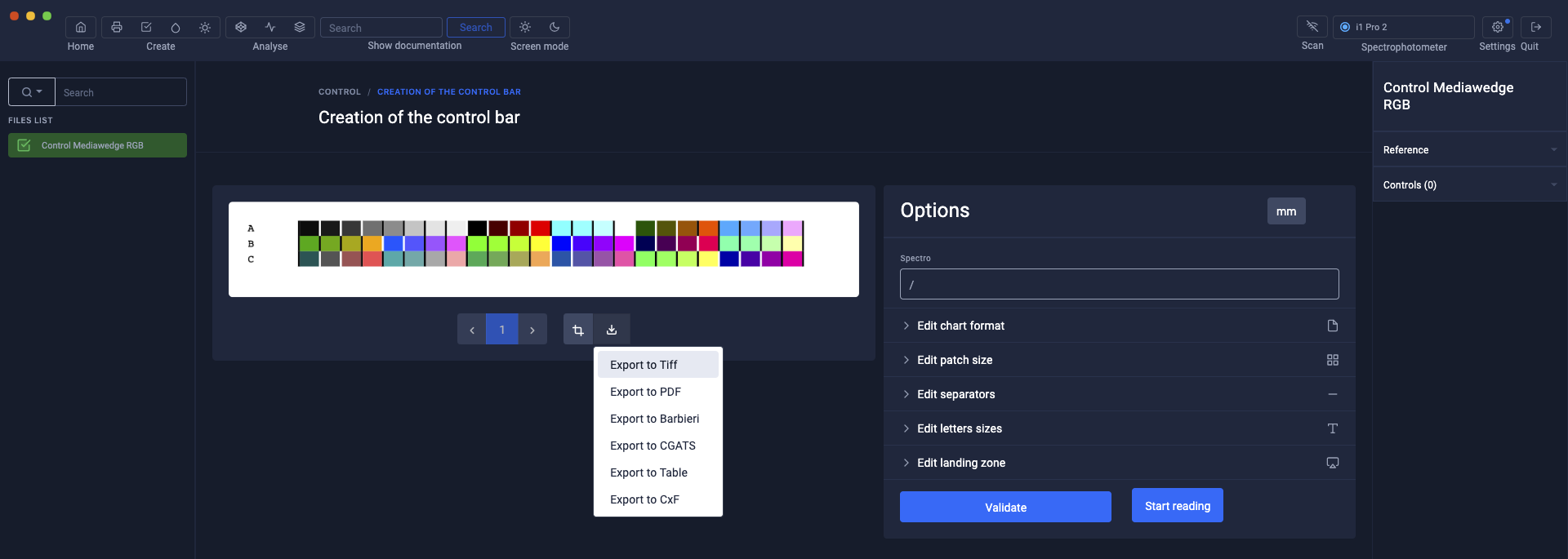](https://wiki.coraye.com/uploads/images/gallery/2021-08/print-control-rvb-4.png) Sélectionnez les options de mesure, puis cliquez sur le bouton "Je suis prêt" [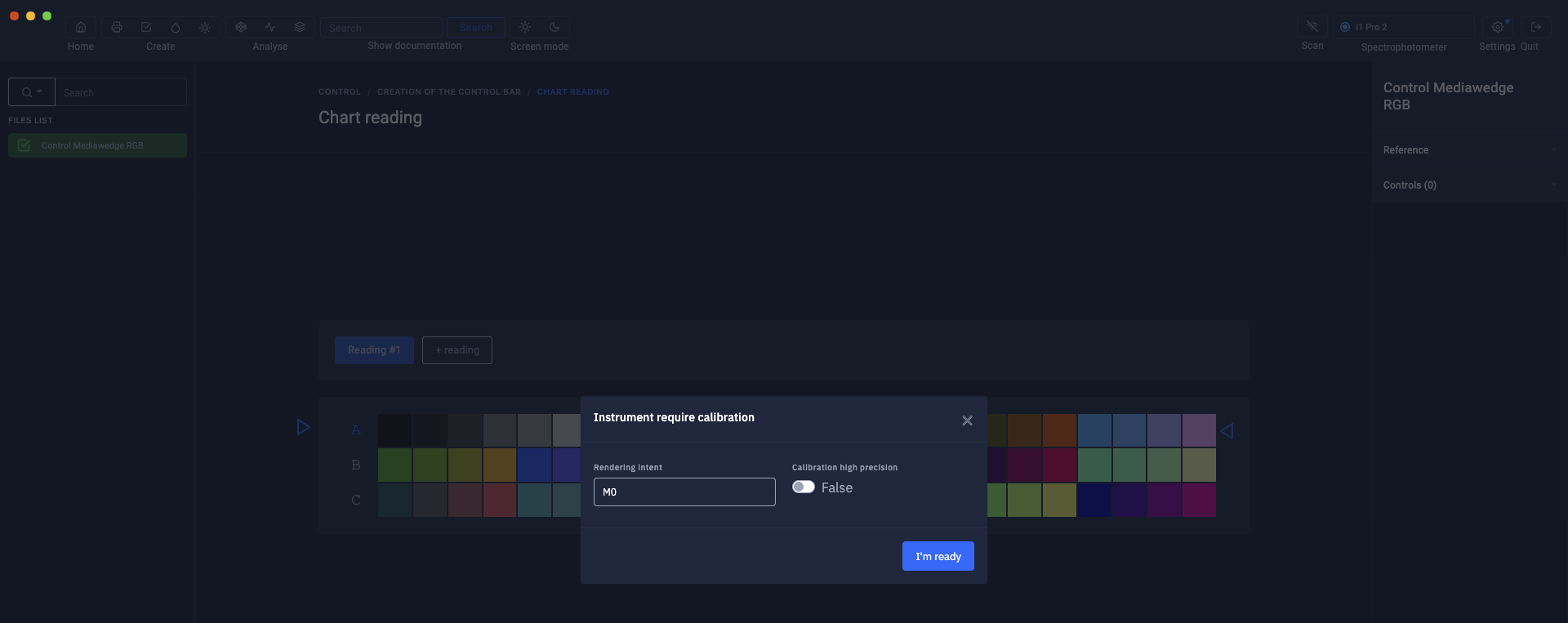](https://wiki.coraye.com/uploads/images/gallery/2021-08/print-control-rvb-5.png) Positionnez votre spectrophotomètre dans sa position de calibration [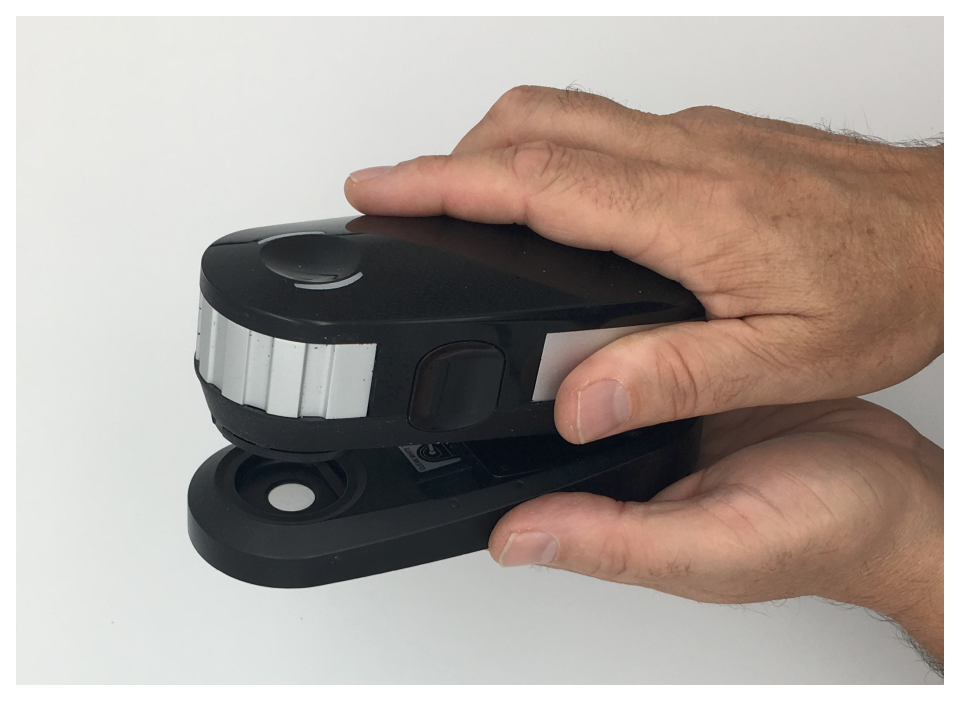](https://wiki.coraye.com/uploads/images/gallery/2021-08/image-1629199850021.png) Cliquez sur le bouton "Démarrer la calibration" [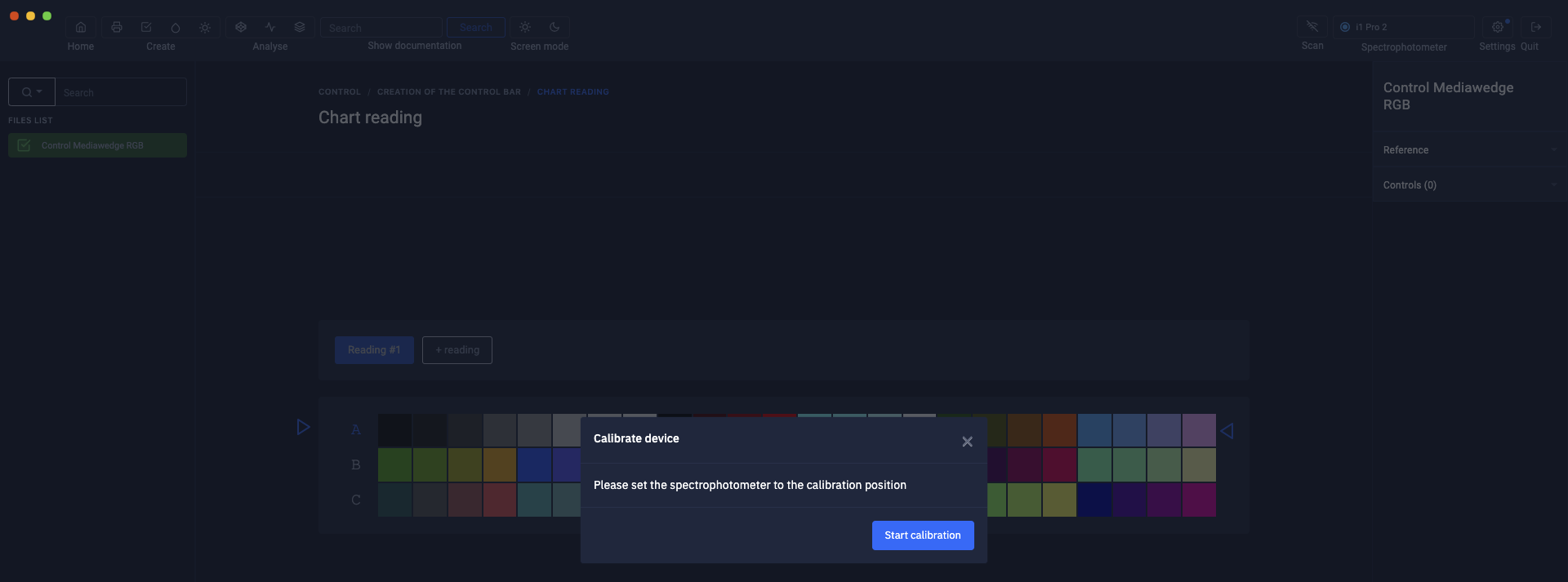](https://wiki.coraye.com/uploads/images/gallery/2021-08/print-control-rvb-6.png) #### Mesurez la gamme La procédure pour mesurer une gamme RVB est identique à celle d'une gamme CMJN Pour plus de détails, nous vous invitons à lire le chapitre : [Contrôle d'une gamme Mediawedge CMJN normalisée](https://wiki.coraye.com/link/58#bkmrk-impression-de-la-gam "Contrôle d'une gamme Mediawedge CMJN normalisée")Pour en savoir plus, reportez vous au chapitre : [Contrôle d'une gamme Mediawedge CMJN](https://wiki.coraye.com/link/58#bkmrk-impression-de-la-gam "Mesure d'une gamme Mediawedge")
[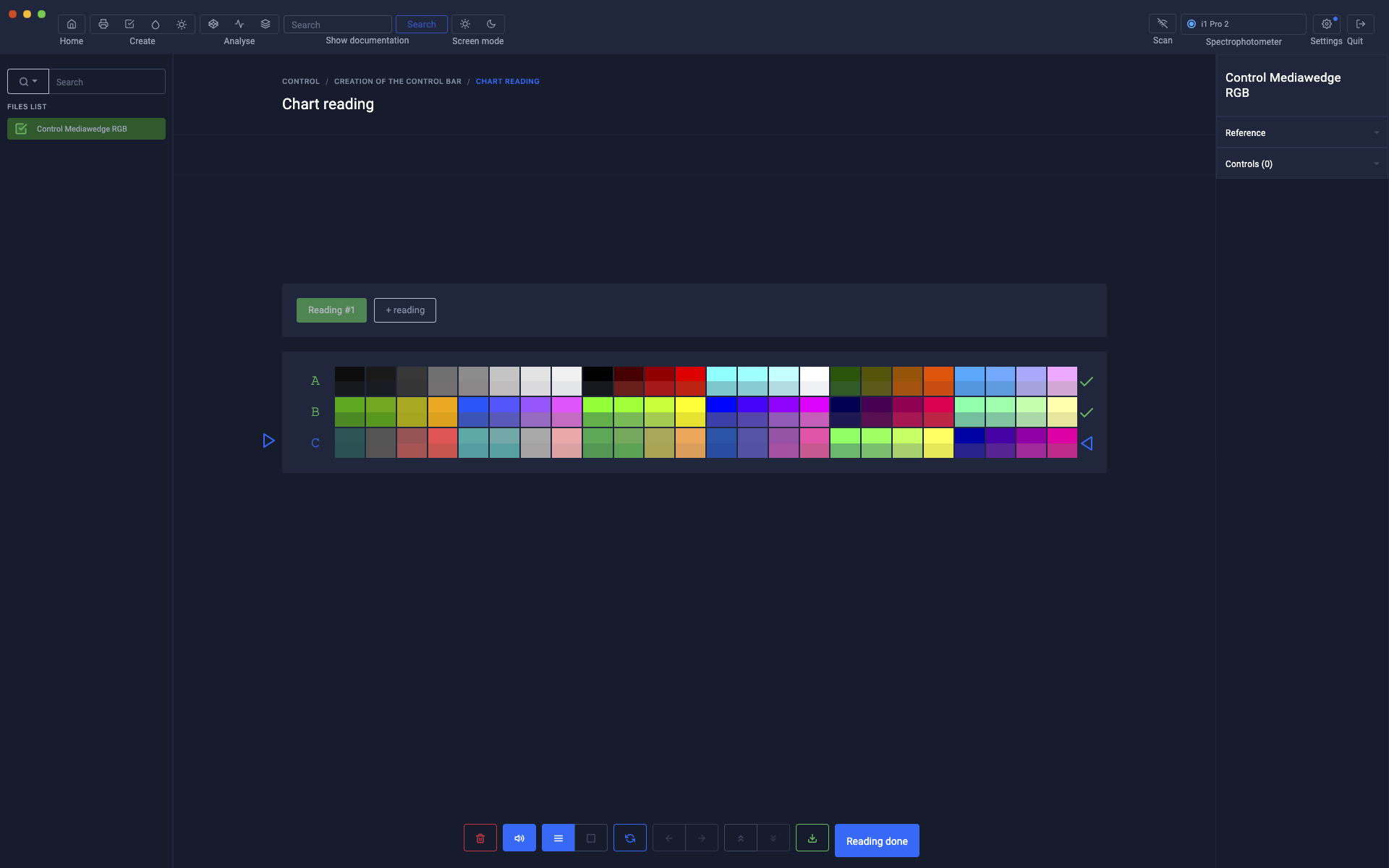](https://wiki.coraye.com/uploads/images/gallery/2021-08/print-control-rvb-7.png) Lorsque la mesure de la gamme est terminée, le rapport s'affiche Un historique des contrôles est enregistré dans le fichier" Print Control .pctrl" et apparait dans la colonne de droite lorsqu'on sélectionne le fichier Print Control dans la colonne de gauche. [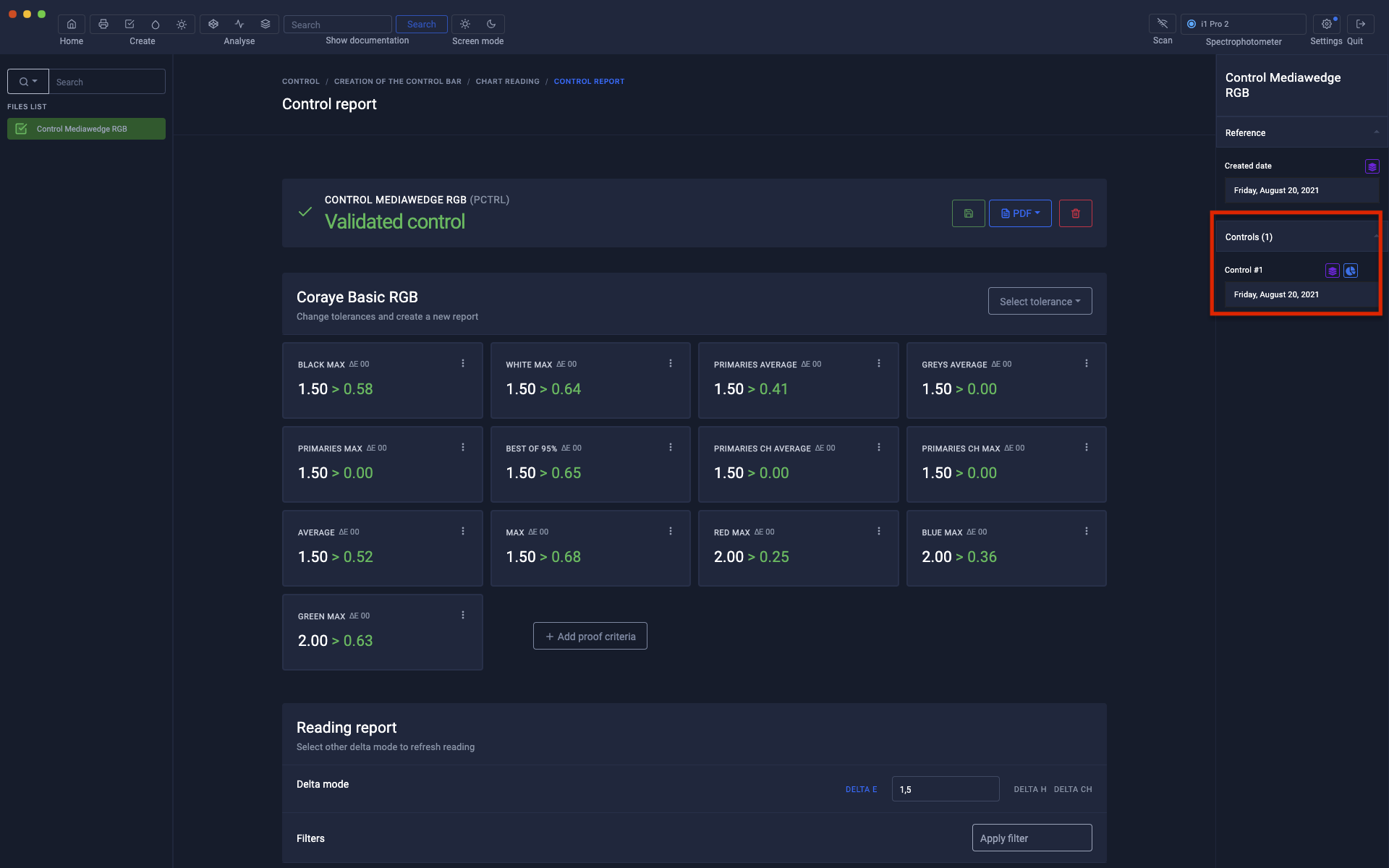](https://wiki.coraye.com/uploads/images/gallery/2021-08/print-control-rvb-8.png) Pour effectuer d'autres contrôles, il suffit de refaire un "Start control" ... [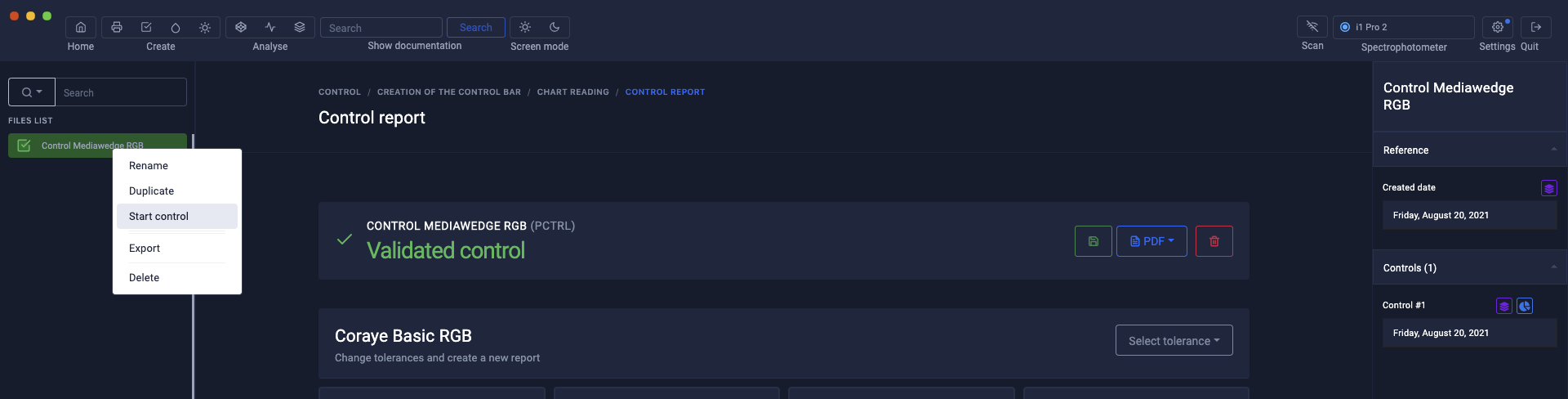](https://wiki.coraye.com/uploads/images/gallery/2021-08/print-control-rvb-10.png) ... et de mesurer la gamme Mediawedge. [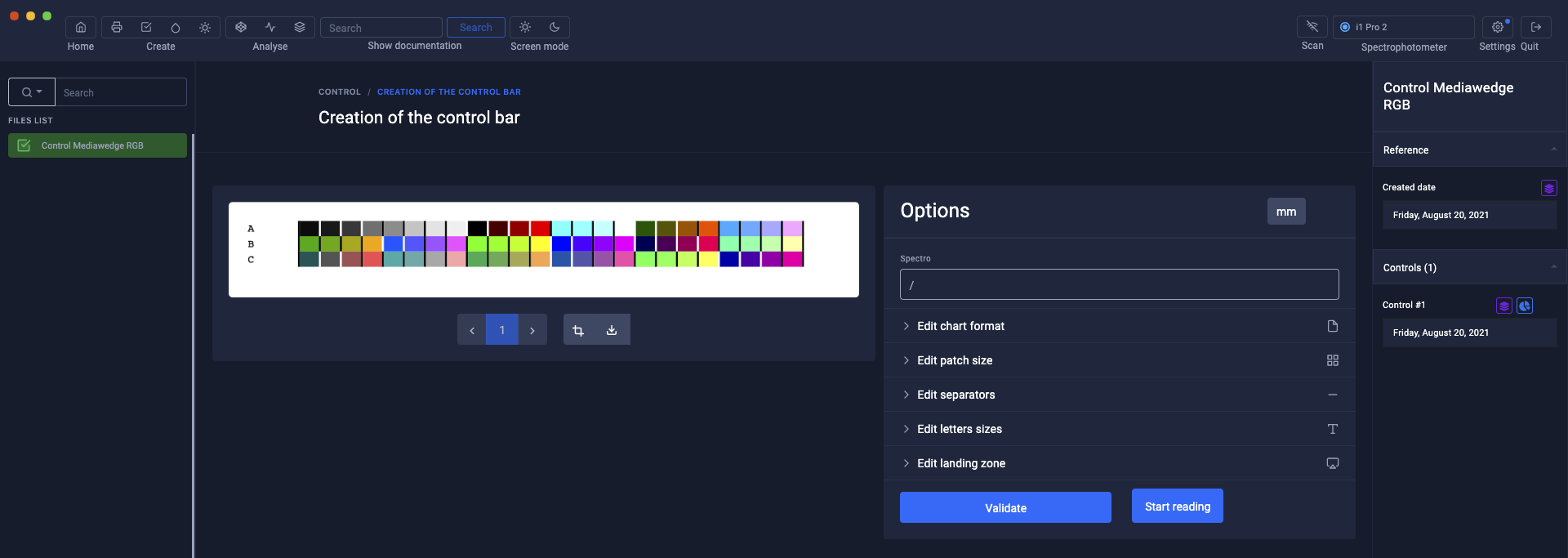](https://wiki.coraye.com/uploads/images/gallery/2021-08/print-control-rvb-11.png) Chaque nouveau contrôle est ajouté dans l'historique du fichier .pctrl. Les mesures et les résultats du contrôle sont gardés en mémoire dans le fichier. [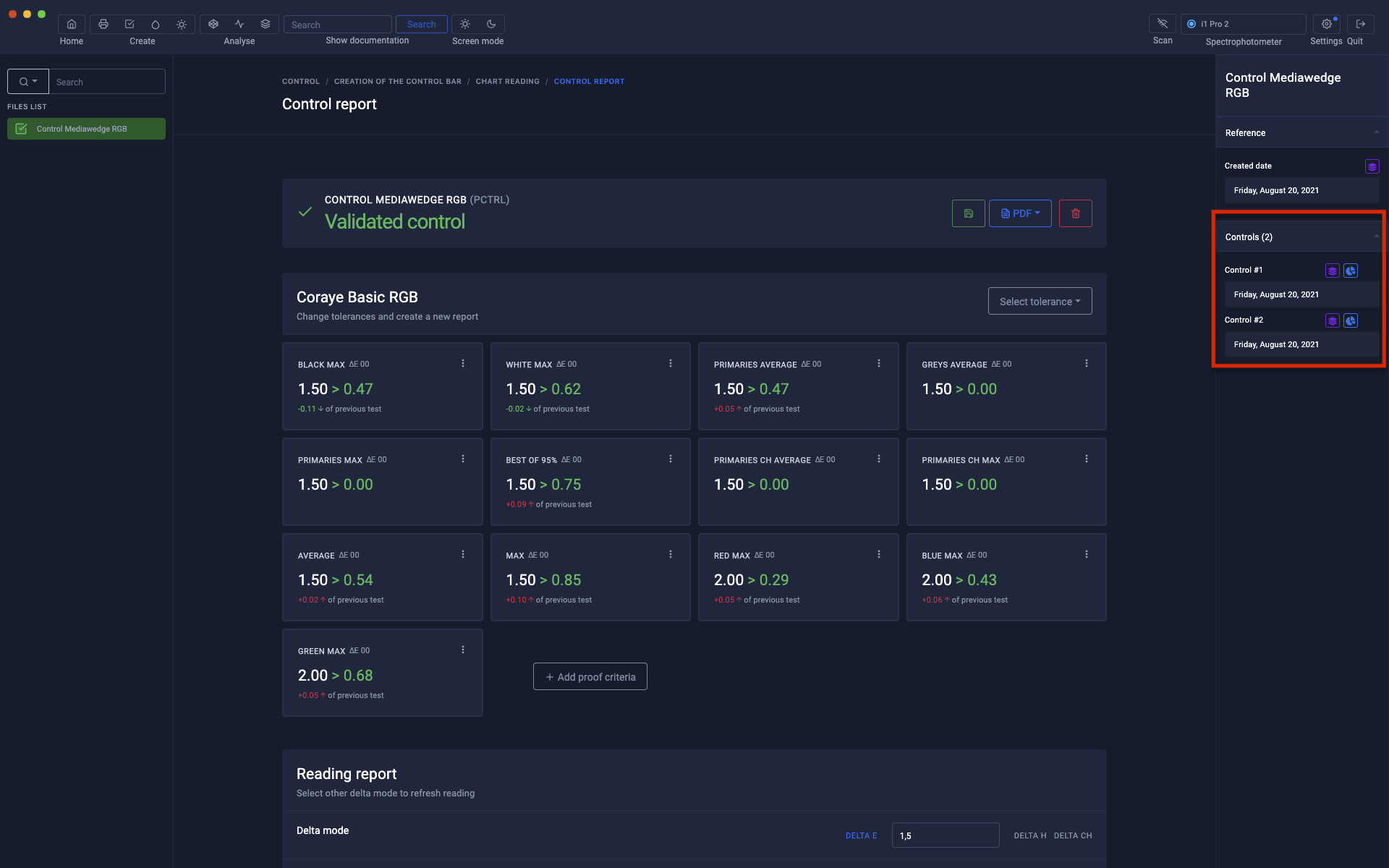](https://wiki.coraye.com/uploads/images/gallery/2021-08/print-control-rvb-13.png) #### Extraction des mesures réalisées précédemment Il suffit de cliquer sur l'icône violet. [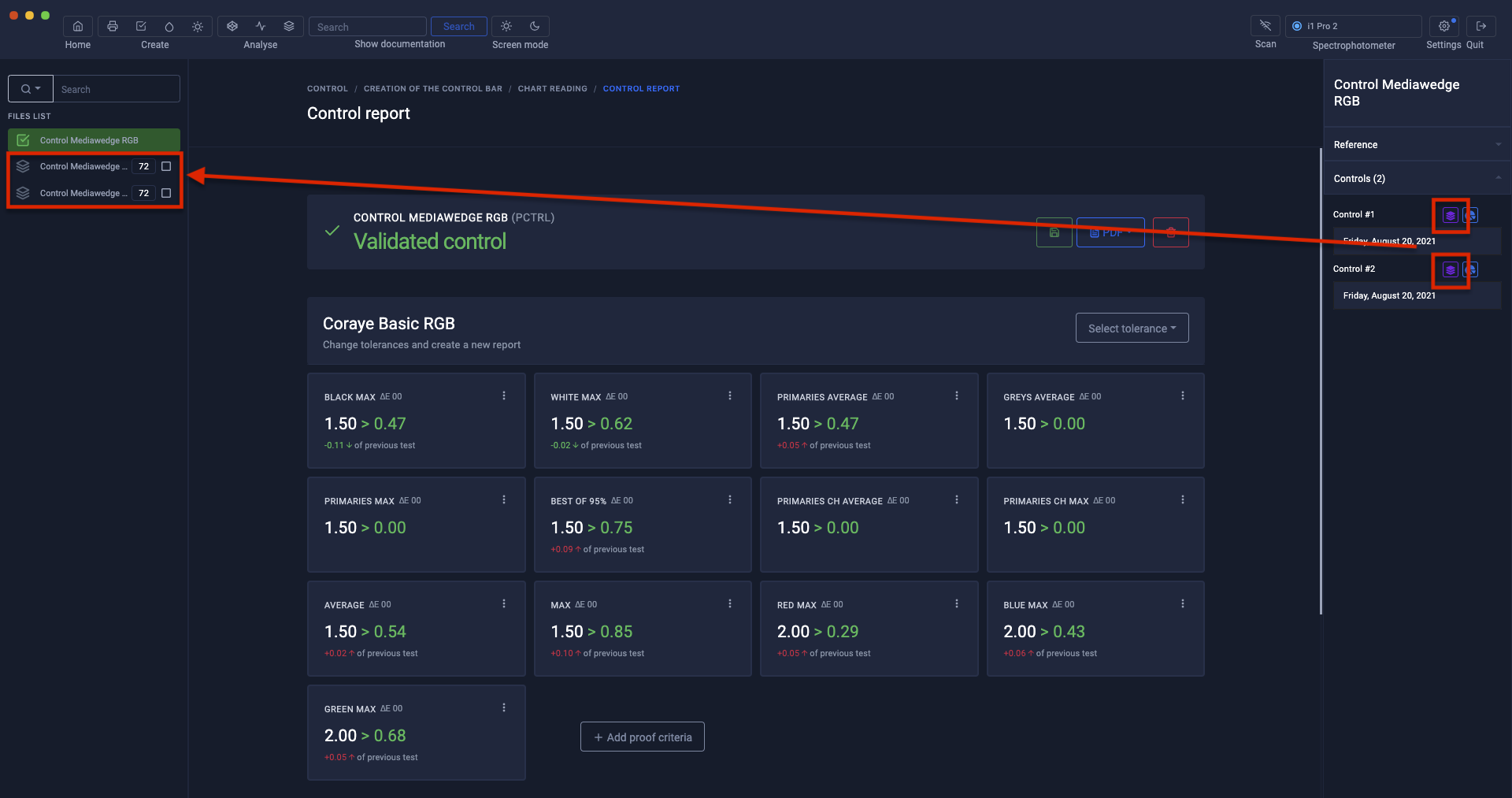](https://wiki.coraye.com/uploads/images/gallery/2021-08/print-control-rvb-14.png) Pour comparer en 3D les mesures, il est possible de les afficher dans le [Gamut Viewer](https://wiki.coraye.com/books/manuel-coraye-fr/page/gamut-viewer "Gamut Viewer") [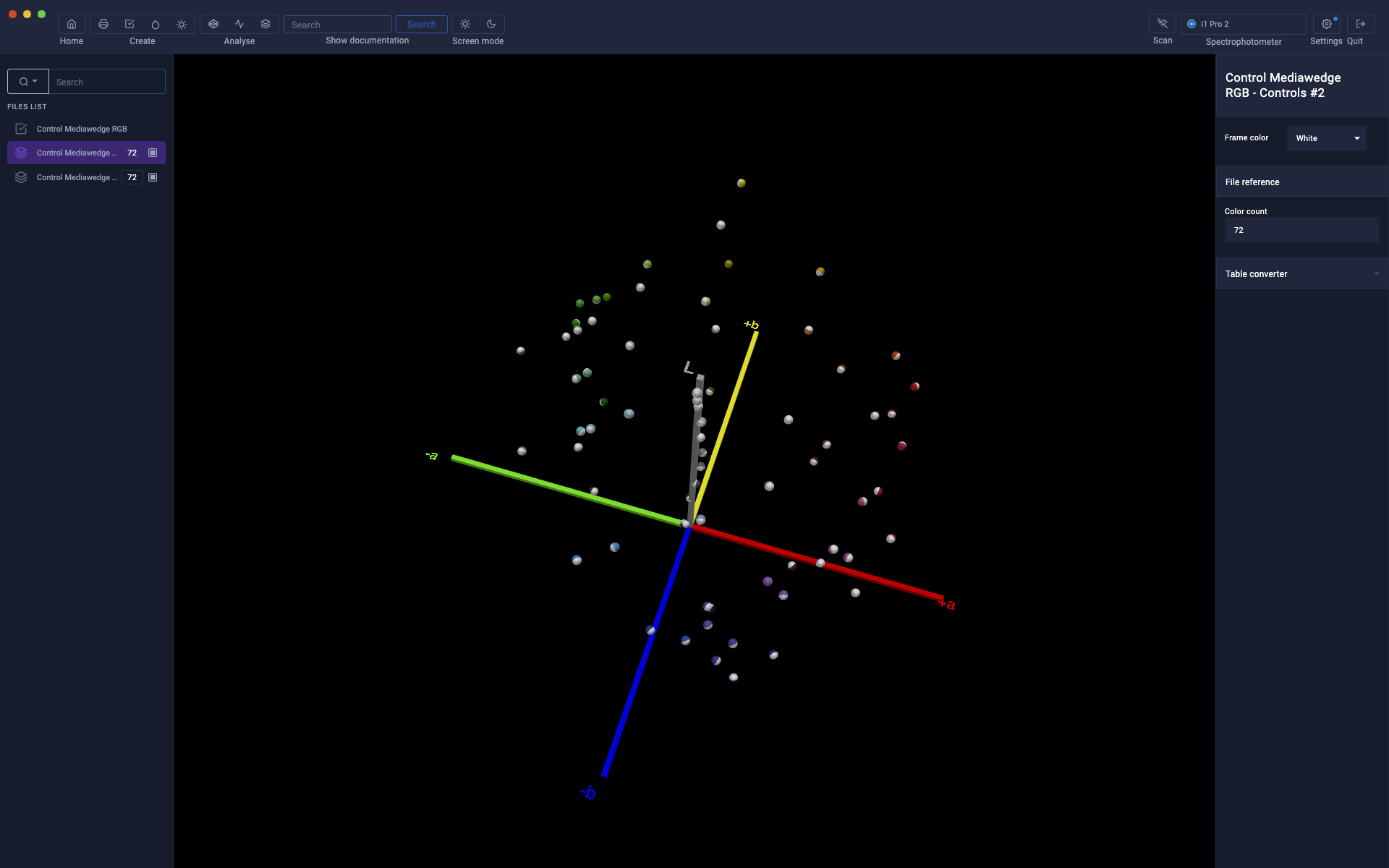](https://wiki.coraye.com/uploads/images/gallery/2021-08/print-control-rvb-15.png) #### Effacer une mesure Pour effacer une mesure, vous devez cliquer sur l'icône bleu puis sur l'icône poubelle. [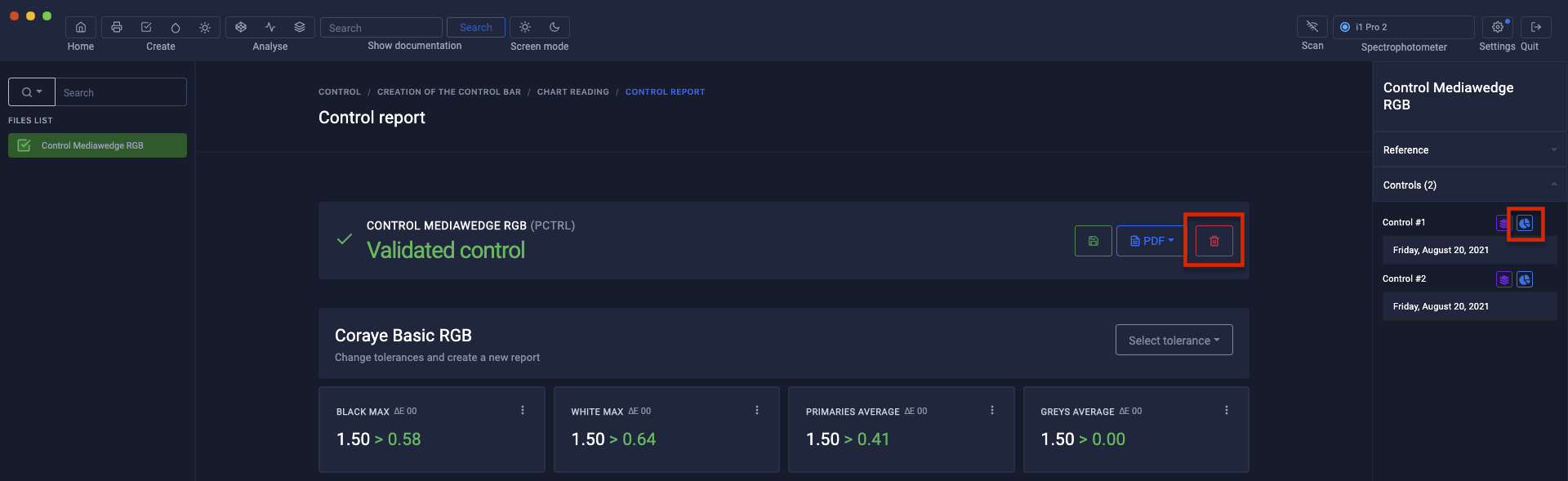](https://wiki.coraye.com/uploads/images/gallery/2021-08/print-control-rvb-17.png) #### Création d'une étiquette ou d'un rapport au format pdf [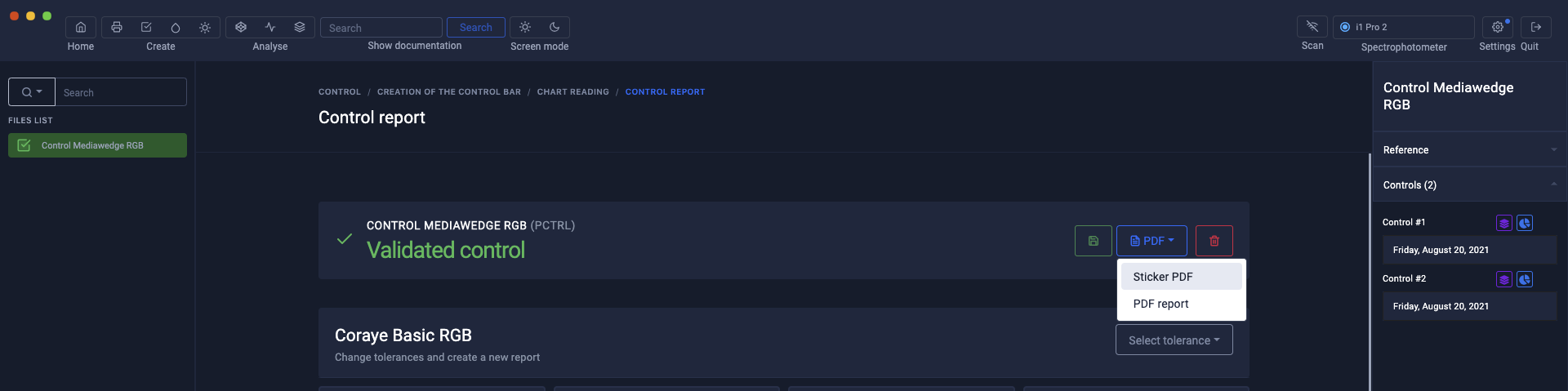](https://wiki.coraye.com/uploads/images/gallery/2021-08/print-control-rvb-18.png) Etiquette rapport court [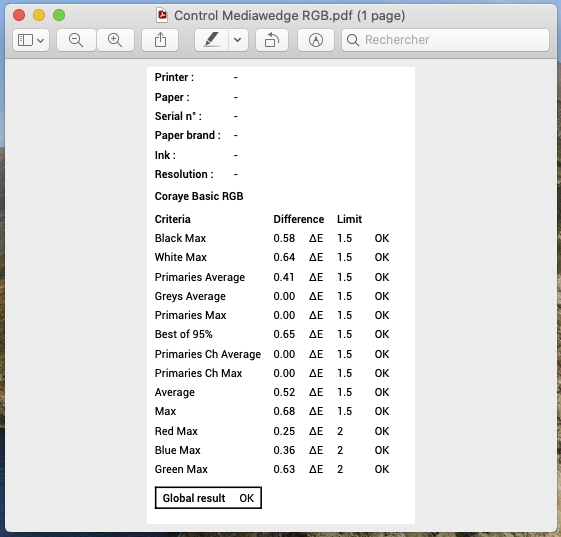](https://wiki.coraye.com/uploads/images/gallery/2021-08/print-control-rvb-21.png) Rapport de Contrôle [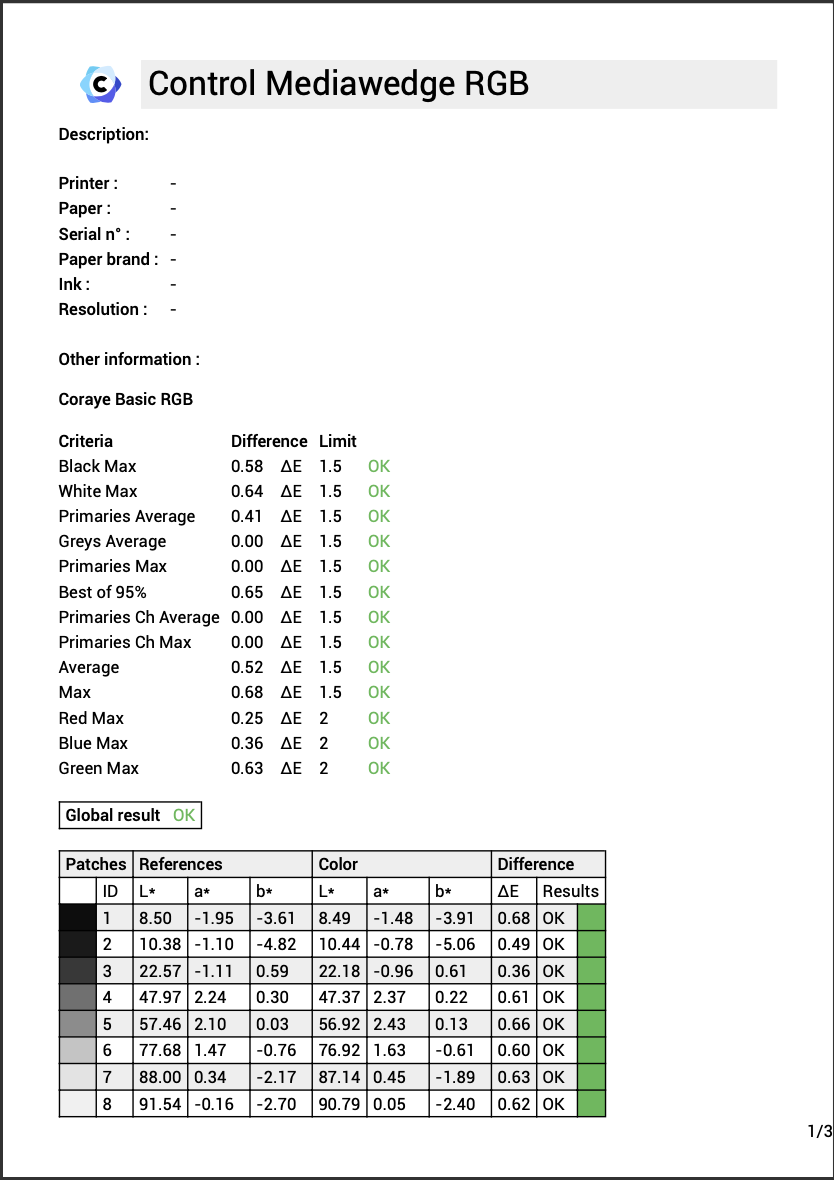](https://wiki.coraye.com/uploads/images/gallery/2021-08/print-control-rvb-19.png) [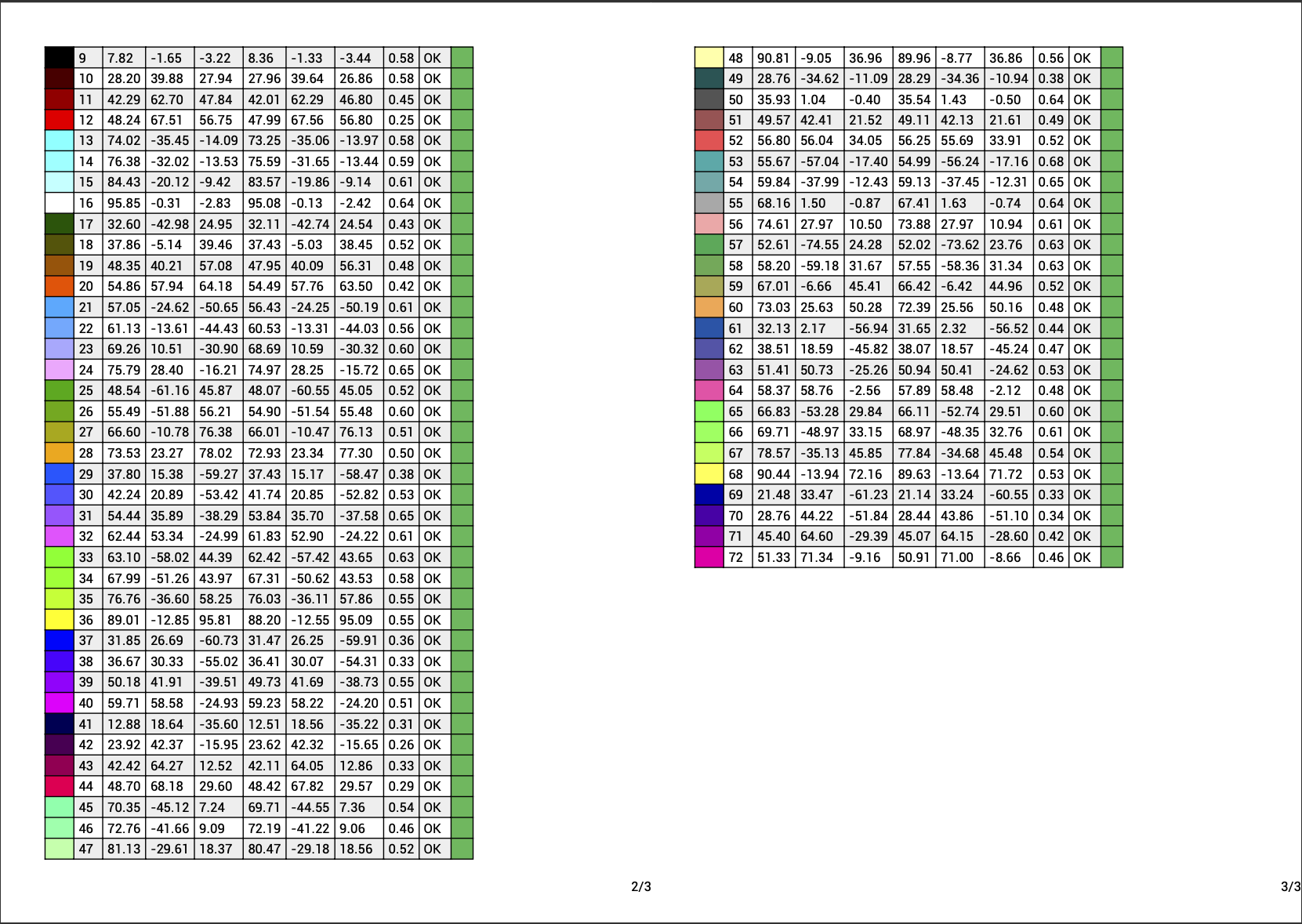](https://wiki.coraye.com/uploads/images/gallery/2021-08/print-control-rvb-20.png) #### Sauvegarde du fichier Print Contrôle Pour enregistrer le fichier .pctrl sur votre ordinateur, effectuez un clic droit sur le fichier Print Control puis sélectionnez l'option "Export" [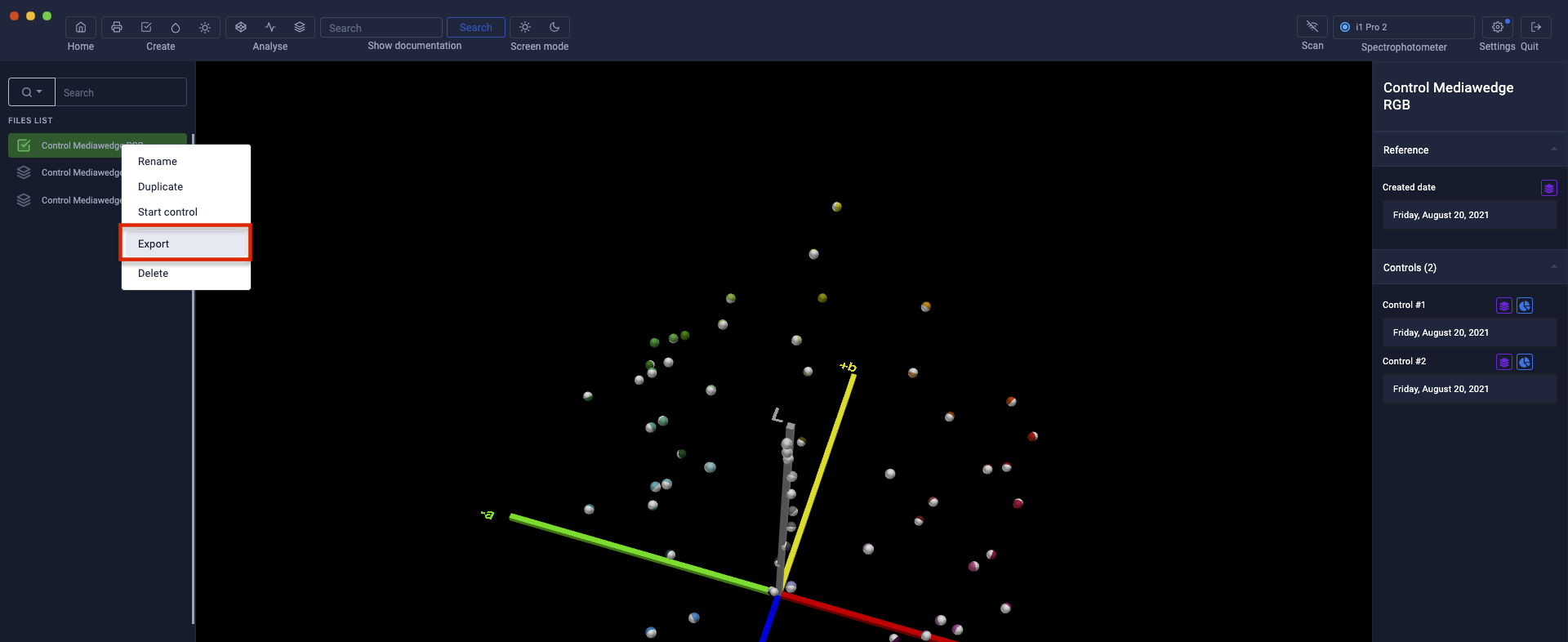](https://wiki.coraye.com/uploads/images/gallery/2021-08/print-control-rvb-16.png)