# Erstellen Sie eine Referenz aus den Werten eines importierten Bereichs So wie es möglich ist, einen Proof mit einem standardisierten Farbraum zu validieren, ist es auch möglich, Drucke mit Farbräumen zu prüfen, die viel mehr Referenzfarben enthalten. --- Diese Methode funktioniert sowohl mit CMYK- als auch mit RGB-Tabellen und ist der Sonderfarbensteuerung sehr ähnlich.

Weitere Informationen finden Sie im Kapitel: Erstellen einer Referenz aus einer Sonderfarbenkarte

CMYK-Tabellen müssen CMYK- und {Lab- oder xyz- oder spektral} -Werte enthalten RGB-Tabellen müssen RGB- und {Lab- oder xyz- oder spektral}-Werte enthalten

[![Drucksteuerungsbereich 2.png](https://wiki.coraye.com/uploads/images/gallery/2021-08/scaled-1680-/print-control-gamme-2.png)](https://wiki.coraye.com/uploads/images/gallery/2021-08/print-control-gamme-2.png) --- #### Referenzbereich importieren In unserem Beispiel verwenden wir die **Referenzdatei IDEAlliance GRACol2013 CRPC6** mit 1617 Farben. Es ist auch möglich, beispielsweise eine PANTONE-Farbkarte oder eine gemessene RGB-Karte vom Typ TC9.18 RGB zu verwenden.
Klicken Sie in der Menüleiste auf **Datei> Datei öffnen**
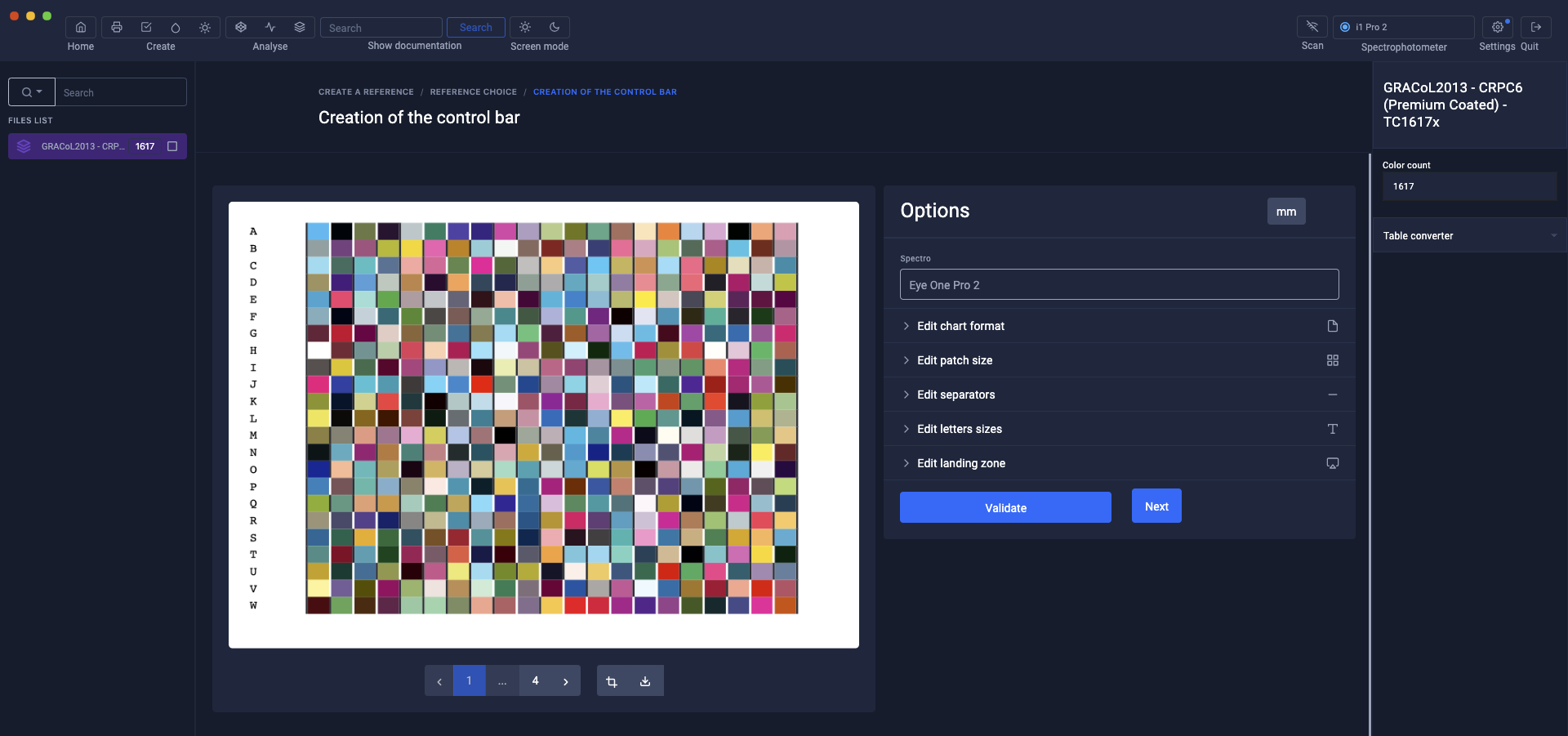
[![Bild-1629206215413.png](https://wiki.coraye.com/uploads/images/gallery/2021-08/scaled-1680-/image-1629206215413.png)](https://wiki.coraye.com/uploads/images/gallery/2021-08/image-1629206215413.png) Wählen Sie die Referenzdatei aus und klicken Sie dann auf die **Schaltfläche "Öffnen** " . Referenzorganisationen wie CIE, Fogra, UGRA oder IDEAlliance, um nur einige zu nennen, liefern Dateien im CGATS-Standard (.txt oder .it8). Aber Coraye unterstützt noch viel mehr Formate. [![Bild-1629206269654.png](https://wiki.coraye.com/uploads/images/gallery/2021-08/scaled-1680-/image-1629206269654.png)](https://wiki.coraye.com/uploads/images/gallery/2021-08/image-1629206269654.png) Die Tabelle erscheint in der linken Spalte [![Bild-1629206301264.png](https://wiki.coraye.com/uploads/images/gallery/2021-08/scaled-1680-/image-1629206301264.png)](https://wiki.coraye.com/uploads/images/gallery/2021-08/image-1629206301264.png) --- #### Drucksteuerung öffnen Klicken Sie auf dem **Print Control** - Symbol oben links im Spielfenster [![Bild-1629206386052.png](https://wiki.coraye.com/uploads/images/gallery/2021-08/scaled-1680-/image-1629206386052.png)](https://wiki.coraye.com/uploads/images/gallery/2021-08/image-1629206386052.png) Klicken Sie dann auf die Schaltfläche " **Referenz erstellen** " [![Bild-1629206415801.png](https://wiki.coraye.com/uploads/images/gallery/2021-08/scaled-1680-/image-1629206415801.png)](https://wiki.coraye.com/uploads/images/gallery/2021-08/image-1629206415801.png) Die gewählte Referenz befindet sich im CMYK-Modus, wählen Sie " **CMYK** " [![Bild-16292064443054.png](https://wiki.coraye.com/uploads/images/gallery/2021-08/scaled-1680-/image-1629206443054.png)](https://wiki.coraye.com/uploads/images/gallery/2021-08/image-1629206443054.png) Ziehen Sie die importierte Tabelle in den Bereich " **Eine Farbtabelle hierher ziehen** " [![Bild-1629206474809.png](https://wiki.coraye.com/uploads/images/gallery/2021-08/scaled-1680-/image-1629206474809.png)](https://wiki.coraye.com/uploads/images/gallery/2021-08/image-1629206474809.png) Klicken Sie auf die Schaltfläche " **Verwenden Sie die Labs des Standards** " [![Drucksteuerungsbereich.png](https://wiki.coraye.com/uploads/images/gallery/2021-08/scaled-1680-/print-control-gamme.png)](https://wiki.coraye.com/uploads/images/gallery/2021-08/print-control-gamme.png) Das Testmuster erscheint und kann mit den Werkzeugen auf der rechten Seite angepasst werden

Weitere Informationen finden Sie im Kapitel: [Anpassen von Diagrammen](https://wiki.coraye.com/books/manuel-coraye-fr/chapter/calibration-et-caracterisation "Anpassung der Charter")

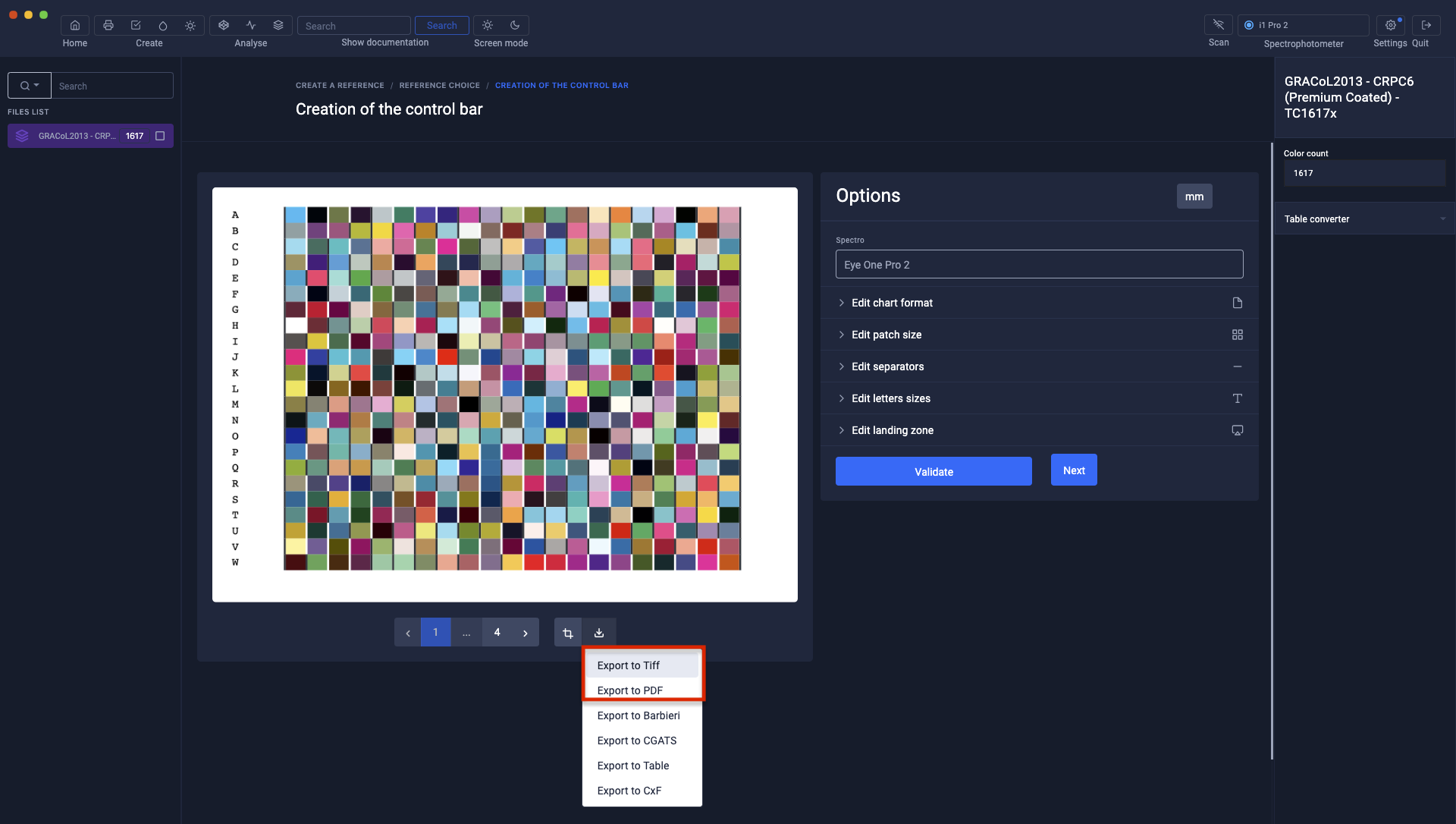
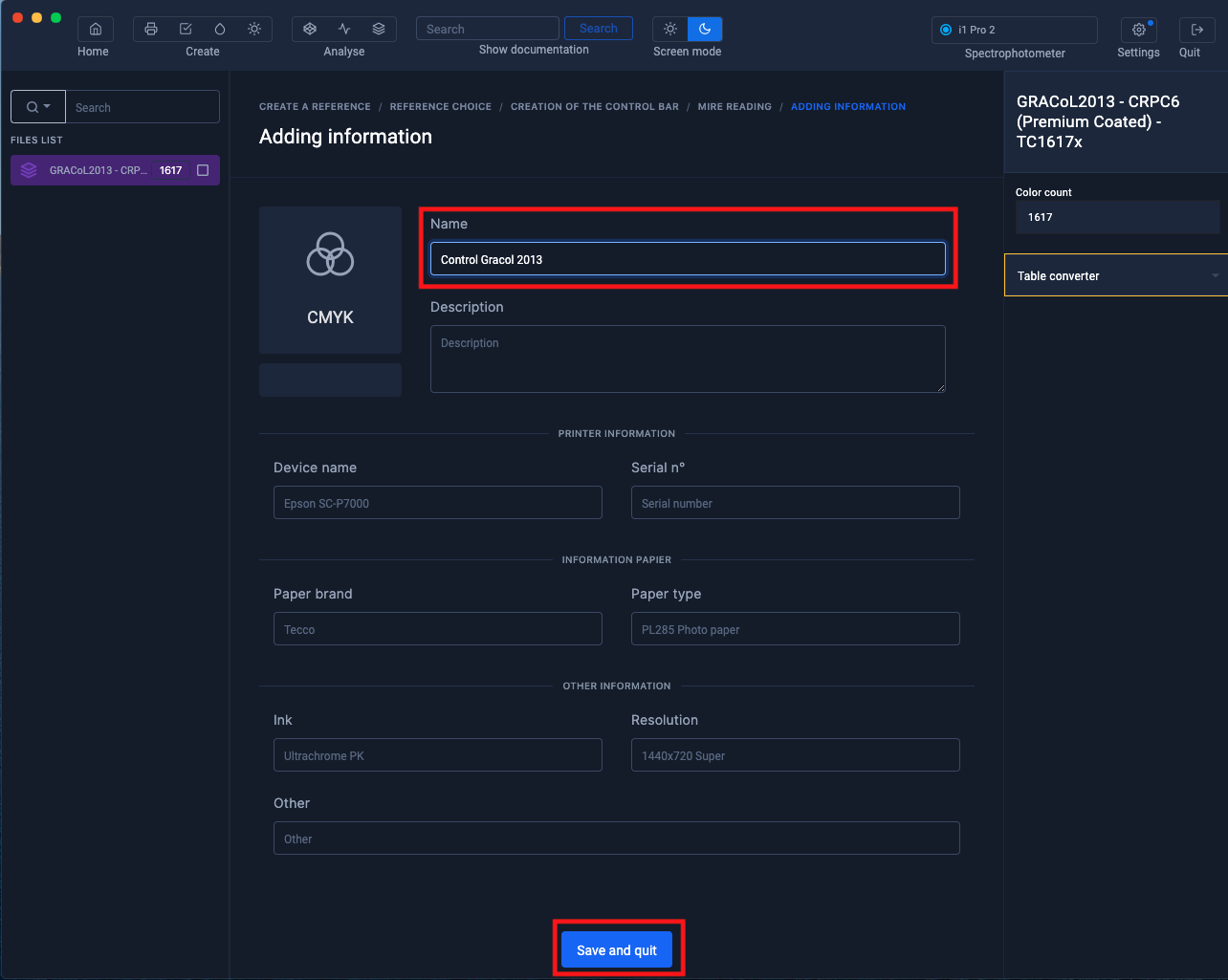
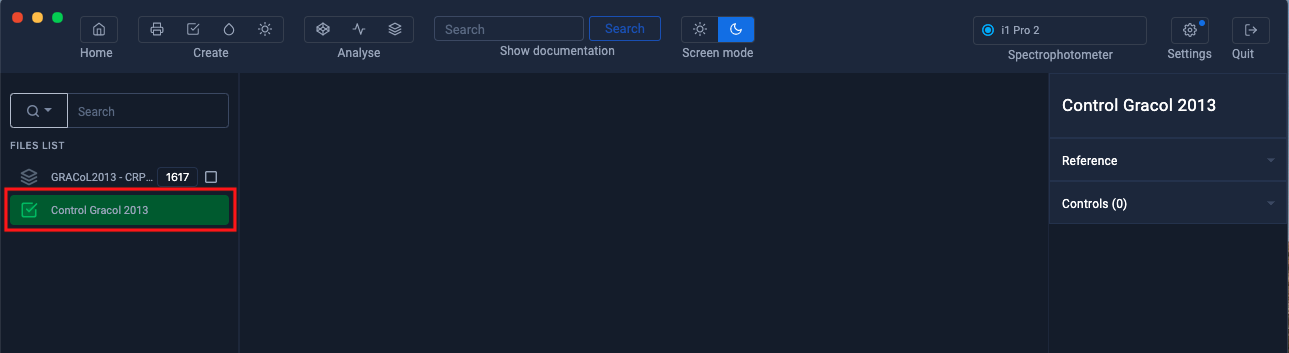
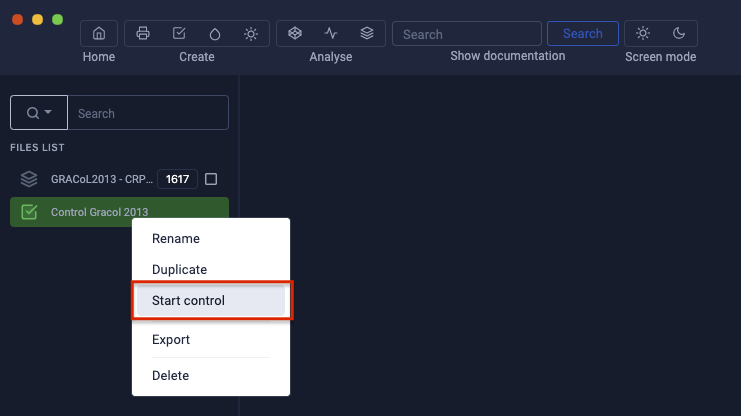
[![Drucksteuerungsbereich 2.png](https://wiki.coraye.com/uploads/images/gallery/2021-08/scaled-1680-/print-control-gamme-2.png)](https://wiki.coraye.com/uploads/images/gallery/2021-08/print-control-gamme-2.png) --- #### Druck der Charta In diesem Schritt können Sie das Diagramm im PDF- oder TIFF-Format speichern, um es später auszudrucken. Klicken Sie auf "Weiter" [![Drucksteuerungsbereich 3.png](https://wiki.coraye.com/uploads/images/gallery/2021-08/scaled-1680-/print-control-gamme-3.png)](https://wiki.coraye.com/uploads/images/gallery/2021-08/print-control-gamme-3.png) Im Informationsfenster ist nur der Name der Einstellung obligatorisch. Die anderen Angaben sind optional. Klicken Sie anschließend auf die **Schaltfläche "Speichern und beenden** ". [![Bild-1629208130304.png](https://wiki.coraye.com/uploads/images/gallery/2021-08/scaled-1680-/image-1629208130304.png)](https://wiki.coraye.com/uploads/images/gallery/2021-08/image-1629208130304.png) Die neue Print Control-Datei wird in der linken Spalte angezeigt. [![Bild-1629208173404.png](https://wiki.coraye.com/uploads/images/gallery/2021-08/scaled-1680-/image-1629208173404.png)](https://wiki.coraye.com/uploads/images/gallery/2021-08/image-1629208173404.png) Sie können nun die Entfernungsmessung starten oder die Datei zum Speichern exportieren, indem Sie mit der rechten Maustaste auf die Print Control-Datei klicken. ![Regelbereich 4.png](https://wiki.coraye.com/uploads/images/gallery/2021-08/scaled-1680-/control-gamme-4.png) Die Steuerung eines RGB- oder CMYK-Farbraums ist der eines Mediakeils sehr ähnlich, außer dass es mehr Messlinien gibt.

Weitere Informationen finden Sie im Kapitel: [Kontrolle einer Charter](https://wiki.coraye.com/books/manuel-coraye-fr/page/controler-une-charte "Kontrolle einer Charter")