# Erstellen Sie eine Basislinie aus einer benutzerdefinierten RGB- oder CMYK-Farbtabelle

<span>Im Rahmen der Qualitätskontrolle müssen Sie bestimmte Farben in einem Druck kontrollieren.</span>  
<span>Mit Coraye können Sie Ihre Kontrollbereiche mithilfe einer Farbtabelle anpassen, die nur die zu überwachenden Farbtöne enthält.</span>

---

<span>Die Methode ist dieselbe wie beim Erstellen einer Referenz aus Sonderfarben, außer dass Sie den RGB- oder CMYK-Modus anstelle des "Spot"-Modus verwenden.</span>

---

#### <span>Importieren einer benutzerdefinierten Farbtabelle</span>

<span>In unserem Beispiel verwenden wir die Farbkarte "Avery Dennison 500 Event Film", die wir durch Messung einer Vinyl-Farbkarte erstellt haben.</span>

<span>Diese Farbkarte enthält nur Spektral- und Lab-Werte, aber wir wollen ihre Farbwiedergabe auf einer digitalen Druckmaschine in RGB mit dem Referenzprofil ADOBE RGB 1998 überwachen.</span>  
  
[![Steuerung Ref RGB.png](https://wiki.coraye.com/uploads/images/gallery/2021-08/scaled-1680-/control-ref-rgb.png)](https://wiki.coraye.com/uploads/images/gallery/2021-08/control-ref-rgb.png)

<span>Diese Tabelle, die keinen Referenz-RGB-Wert enthält, ermöglicht es uns derzeit nicht, ein RGB-Repository zu erstellen</span>

---

#### <span>Hinzufügen von RGB- oder CMYK-Werten zur Referenztabelle</span>

<span>Um RGB-Werte in der Tabelle zu erstellen, verwenden wir das Adobe RGB 1998 ICC-Profil, das beim Drucken das Referenzprofil ist.</span>  
<span>Wir werden daher das Profil ADOBE RGB 1998.icc in Coraye importieren und dann die Tabelle mit diesem Profil konvertieren.</span>

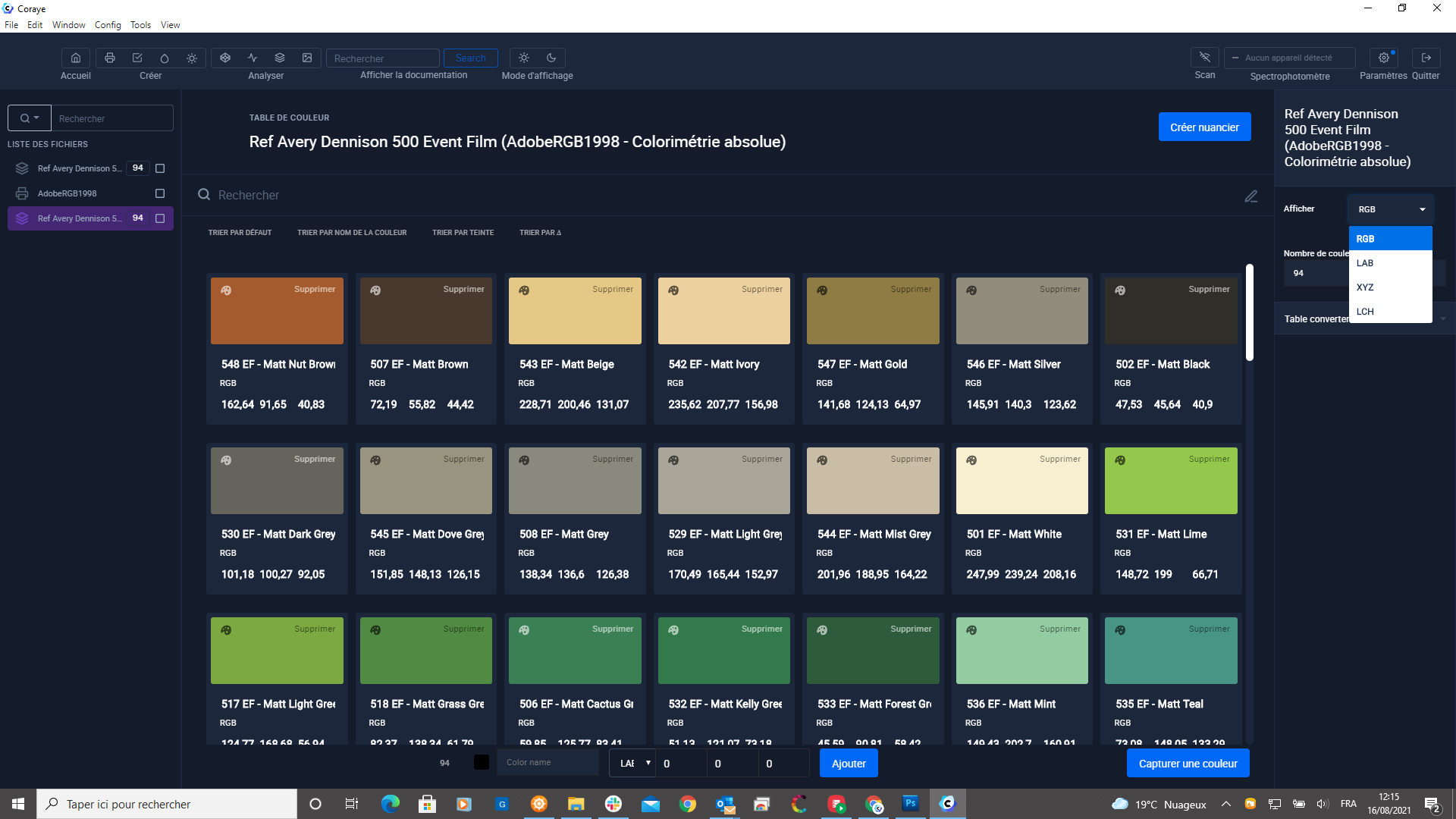
[![Steuerung Ref RGB 1.png](https://wiki.coraye.com/uploads/images/gallery/2021-08/scaled-1680-/control-ref-rgb-1.png)](https://wiki.coraye.com/uploads/images/gallery/2021-08/control-ref-rgb-1.png)

<span>Wir erhalten eine Tabelle mit RGB-Werten, die allen Farben in der Tabelle zugeordnet sind.</span>

<p class="callout info"><span>Um ein CMYK-Repository zu erstellen, müssen Sie denselben Vorgang ausführen, jedoch mit einem CMYK-Profil</span></p>

[![Bild-1629109019725.png](https://wiki.coraye.com/uploads/images/gallery/2021-08/scaled-1680-/image-1629109019725.png)](https://wiki.coraye.com/uploads/images/gallery/2021-08/image-1629109019725.png)

---

#### <span> Erstellung des RGB-Referenzbereichs</span>

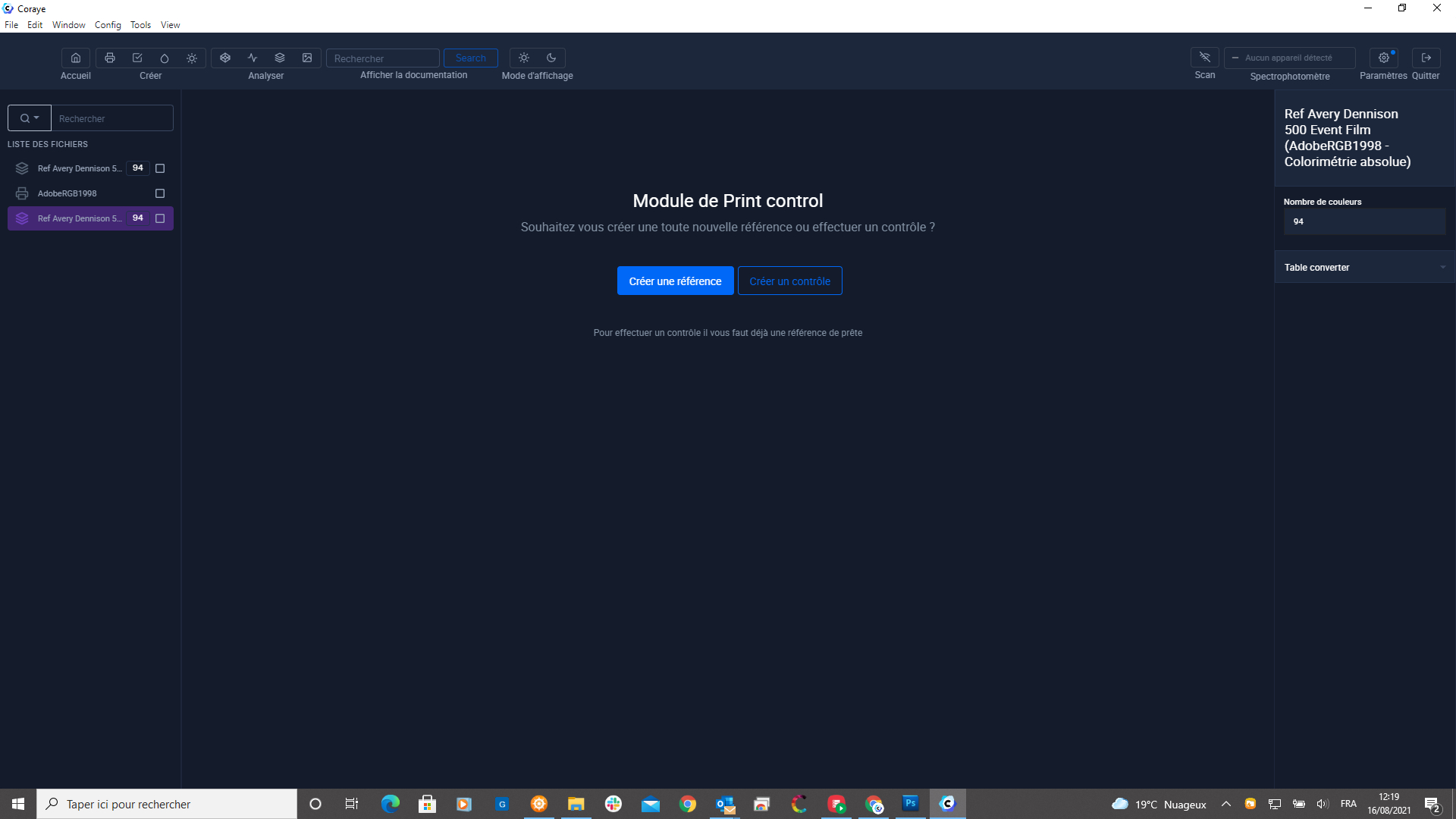
<span>Der nächste Schritt besteht darin, das Druckmodul zu starten.</span>  
<span>Klicken Sie anschließend auf die Schaltfläche "Referenz erstellen".</span>[![Bild-1629109228010.png](https://wiki.coraye.com/uploads/images/gallery/2021-08/scaled-1680-/image-1629109228010.png)](https://wiki.coraye.com/uploads/images/gallery/2021-08/image-1629109228010.png)

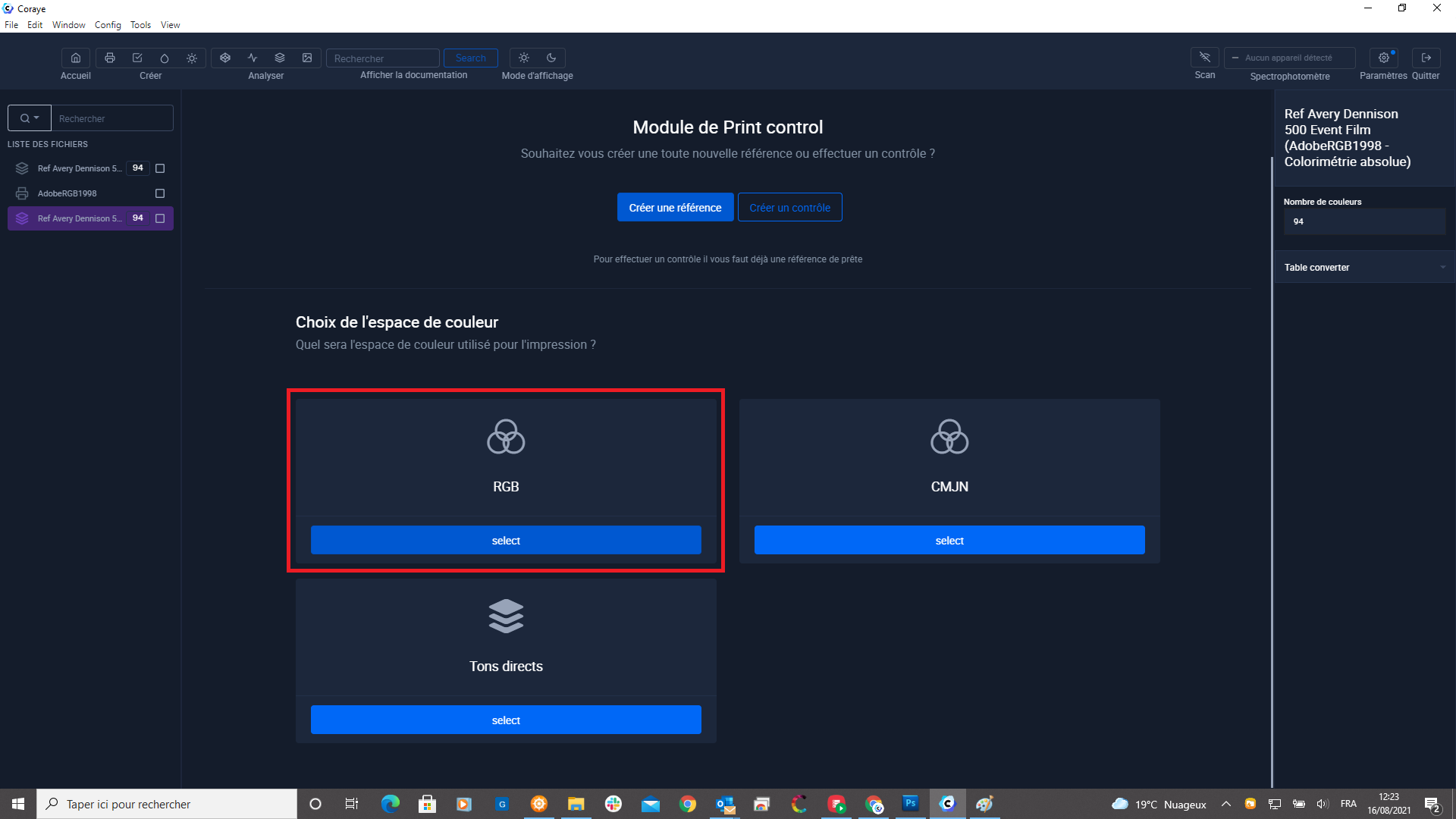
<span>Wählen Sie dann den RGB-Raum aus</span>

<p class="callout info"><span>Um ein CMYK-Repository zu erstellen, müssen Sie denselben Vorgang ausführen, jedoch mit einem CMYK-Profil</span></p>

[![Steuerung Ref RGB 3.png](https://wiki.coraye.com/uploads/images/gallery/2021-08/scaled-1680-/control-ref-rgb-3.png)](https://wiki.coraye.com/uploads/images/gallery/2021-08/control-ref-rgb-3.png)

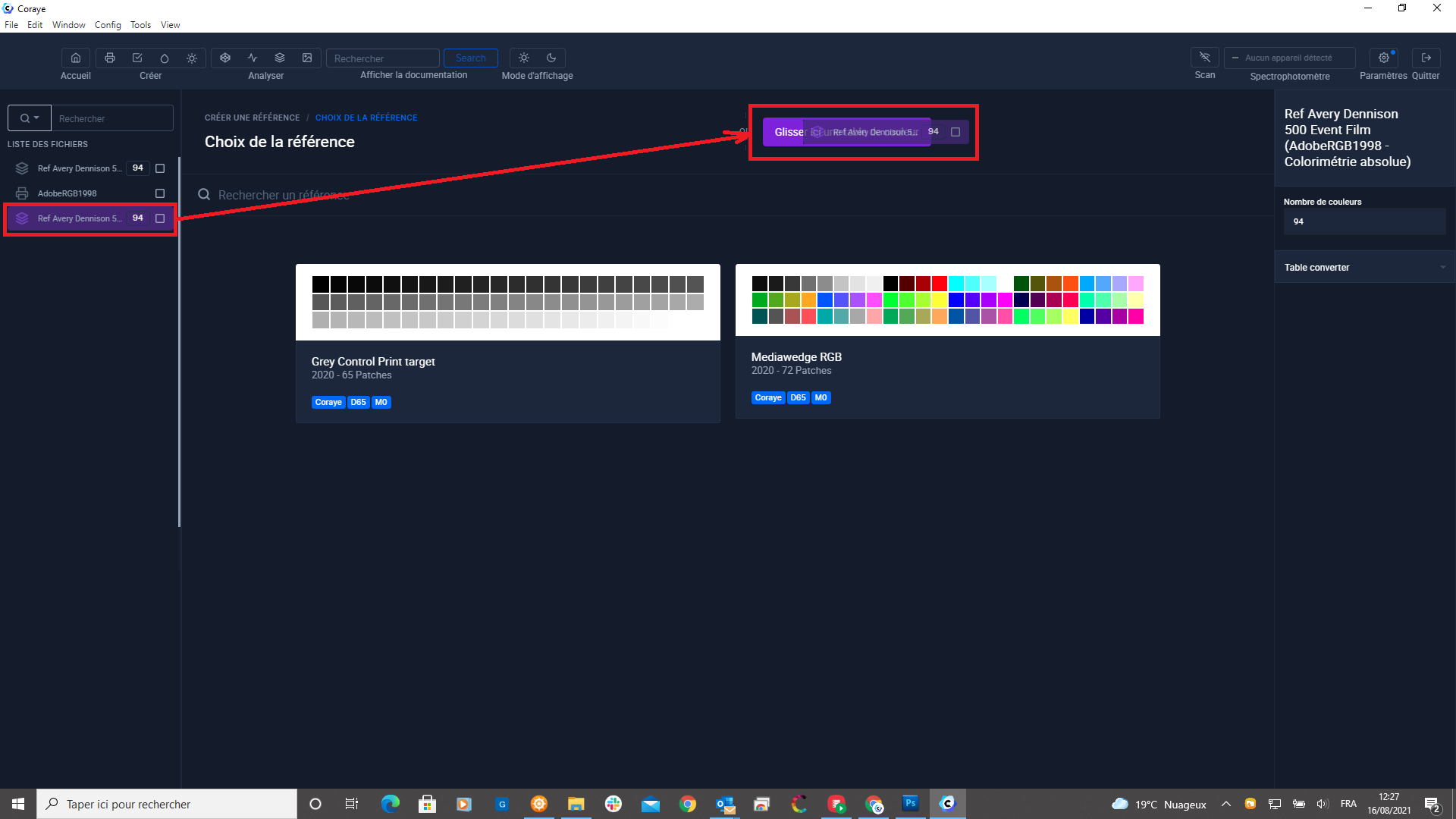
<span>Ziehen Sie die Tabelle mit den RGB-Werten in den Bereich "Ziehen Sie eine Farbtabelle hierher"</span>

[![Steuerung Ref RGB 3.png](https://wiki.coraye.com/uploads/images/gallery/2021-08/scaled-1680-/K1wcontrol-ref-rgb-3.png)](https://wiki.coraye.com/uploads/images/gallery/2021-08/K1wcontrol-ref-rgb-3.png)

<span>Da der Referenzraum von Adobe RGB 1998 größer ist als die Farben, die Ihr Drucker wiedergeben kann, erstellen wir die Referenz aus einem Farbraum, den wir drucken und später messen.</span>  
<span>Die Referenzfarben sind also die vom Drucker tatsächlich reproduzierten Lab-Werte.</span>

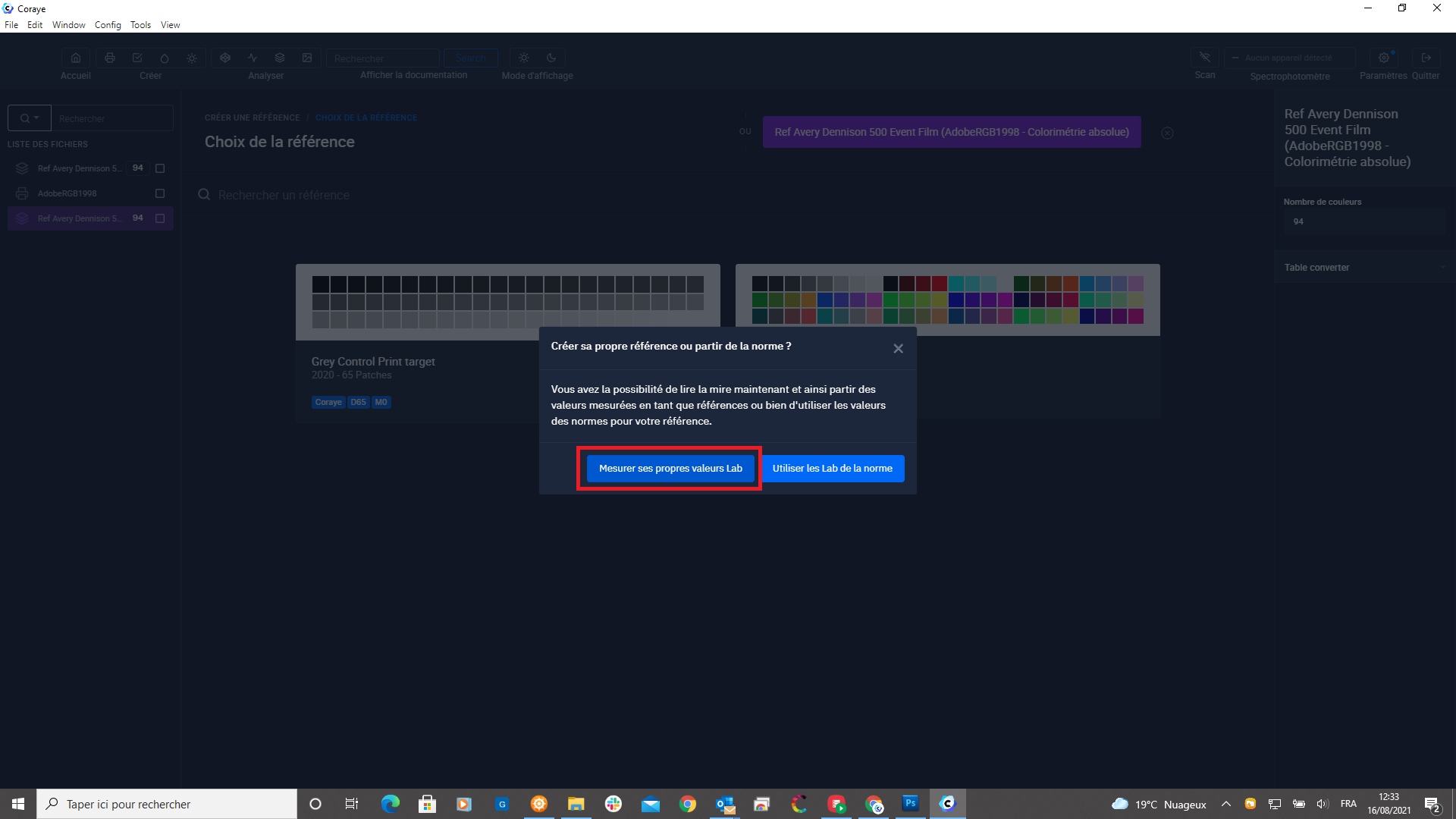
<span>Klicken Sie auf die Schaltfläche "Eigene Lab-Werte messen"</span>

[![Steuerung Ref RGB 3.png](https://wiki.coraye.com/uploads/images/gallery/2021-08/scaled-1680-/WFEcontrol-ref-rgb-3.png)](https://wiki.coraye.com/uploads/images/gallery/2021-08/WFEcontrol-ref-rgb-3.png)

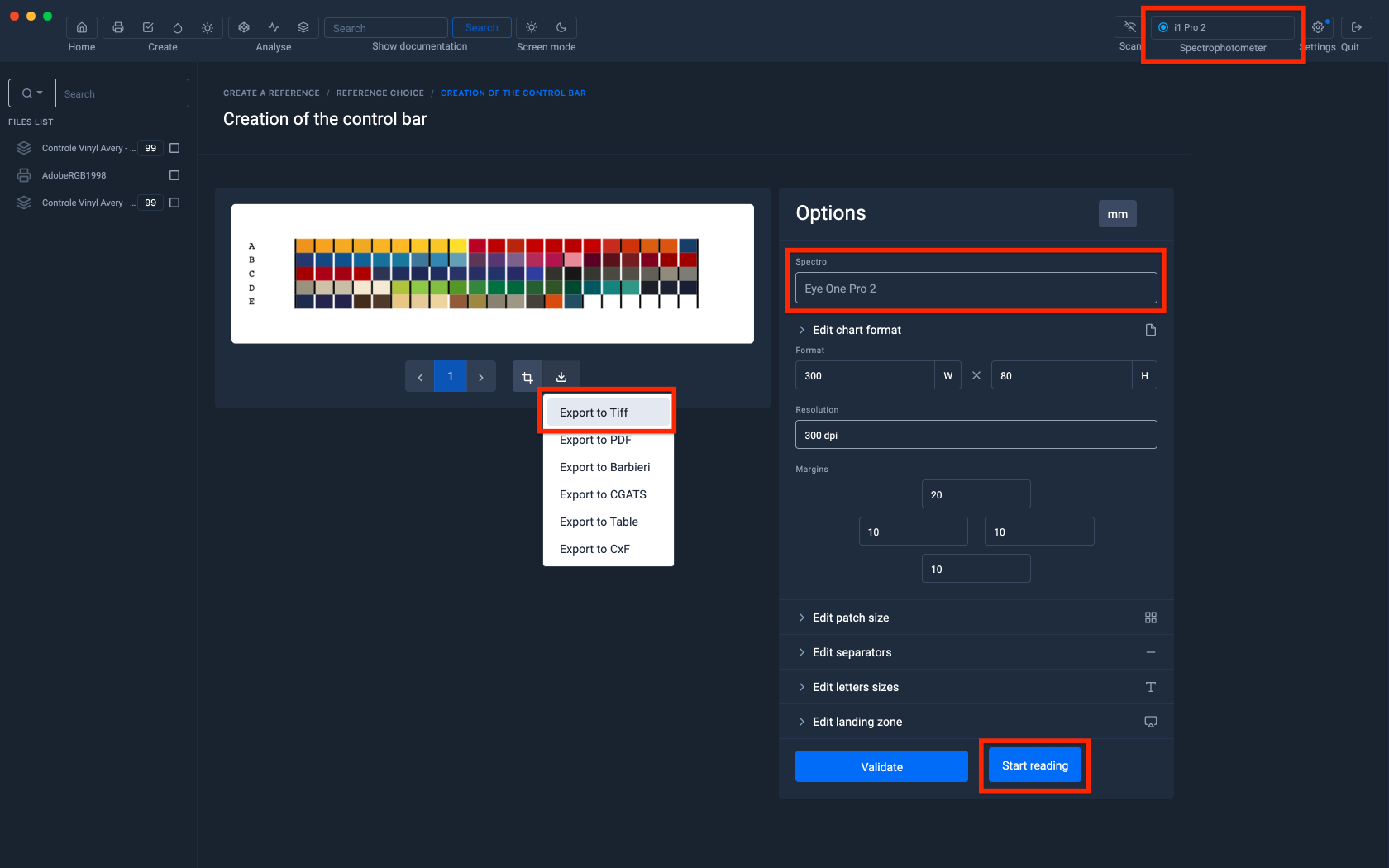
<span>Wählen Sie das Format des Bereichs entsprechend dem von Ihnen verwendeten Spektralfotometer</span>

<p class="callout success"><span data-slate-fragment="JTdCJTIyb2JqZWN0JTIyJTNBJTIyZG9jdW1lbnQlMjIlMkMlMjJkYXRhJTIyJTNBJTdCJTdEJTJDJTIybm9kZXMlMjIlM0ElNUIlN0IlMjJvYmplY3QlMjIlM0ElMjJibG9jayUyMiUyQyUyMnR5cGUlMjIlM0ElMjJoZWFkaW5nLTIlMjIlMkMlMjJpc1ZvaWQlMjIlM0FmYWxzZSUyQyUyMmRhdGElMjIlM0ElN0IlN0QlMkMlMjJub2RlcyUyMiUzQSU1QiU3QiUyMm9iamVjdCUyMiUzQSUyMnRleHQlMjIlMkMlMjJsZWF2ZXMlMjIlM0ElNUIlN0IlMjJvYmplY3QlMjIlM0ElMjJsZWFmJTIyJTJDJTIydGV4dCUyMiUzQSUyMkltcHJlc3Npb24lMjBkZSUyMGxhJTIwbWlyZSUyMiUyQyUyMm1hcmtzJTIyJTNBJTVCJTVEJTdEJTVEJTdEJTVEJTdEJTVEJTdE">Weitere Informationen finden Sie im Kapitel: [Anpassen von Diagrammen](https://wiki.coraye.com/books/manuel-coraye-fr/page/personnalisation-des-chartes "Anpassung der Charter")</span></p>

<span>Exportieren Sie den Bereich im Tiff-Format (RGB), um ihn auf Ihrem frisch kalibrierten Drucker zu drucken.</span>  
<span>Wenn der Bereich gedruckt ist, klicken Sie auf „Messung starten“.</span>

[![Steuerung Ref RGB 7.png](https://wiki.coraye.com/uploads/images/gallery/2021-08/scaled-1680-/control-ref-rgb-7.png)](https://wiki.coraye.com/uploads/images/gallery/2021-08/control-ref-rgb-7.png)

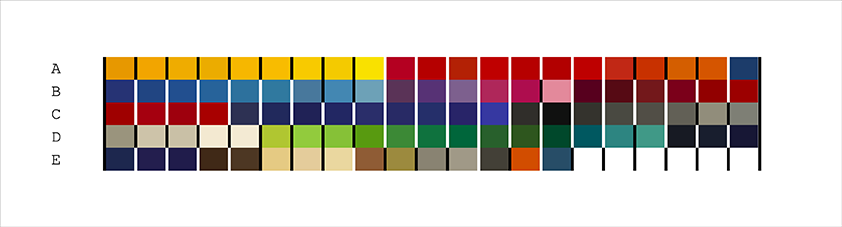
<span>Der Bereich wird je nach Drucksystem im Tif- oder Pdf-Format gespeichert.</span>

[![Vinyl Control Avery.png](https://wiki.coraye.com/uploads/images/gallery/2021-08/scaled-1680-/controle-vinyl-avery.png)](https://wiki.coraye.com/uploads/images/gallery/2021-08/controle-vinyl-avery.png)

<span>Wählen Sie die Messparameter entsprechend dem von Ihnen verwendeten Spektralfotometer</span>

[![RGB-Messung.png](https://wiki.coraye.com/uploads/images/gallery/2021-08/scaled-1680-/mesure-rvb.png)](https://wiki.coraye.com/uploads/images/gallery/2021-08/mesure-rvb.png)

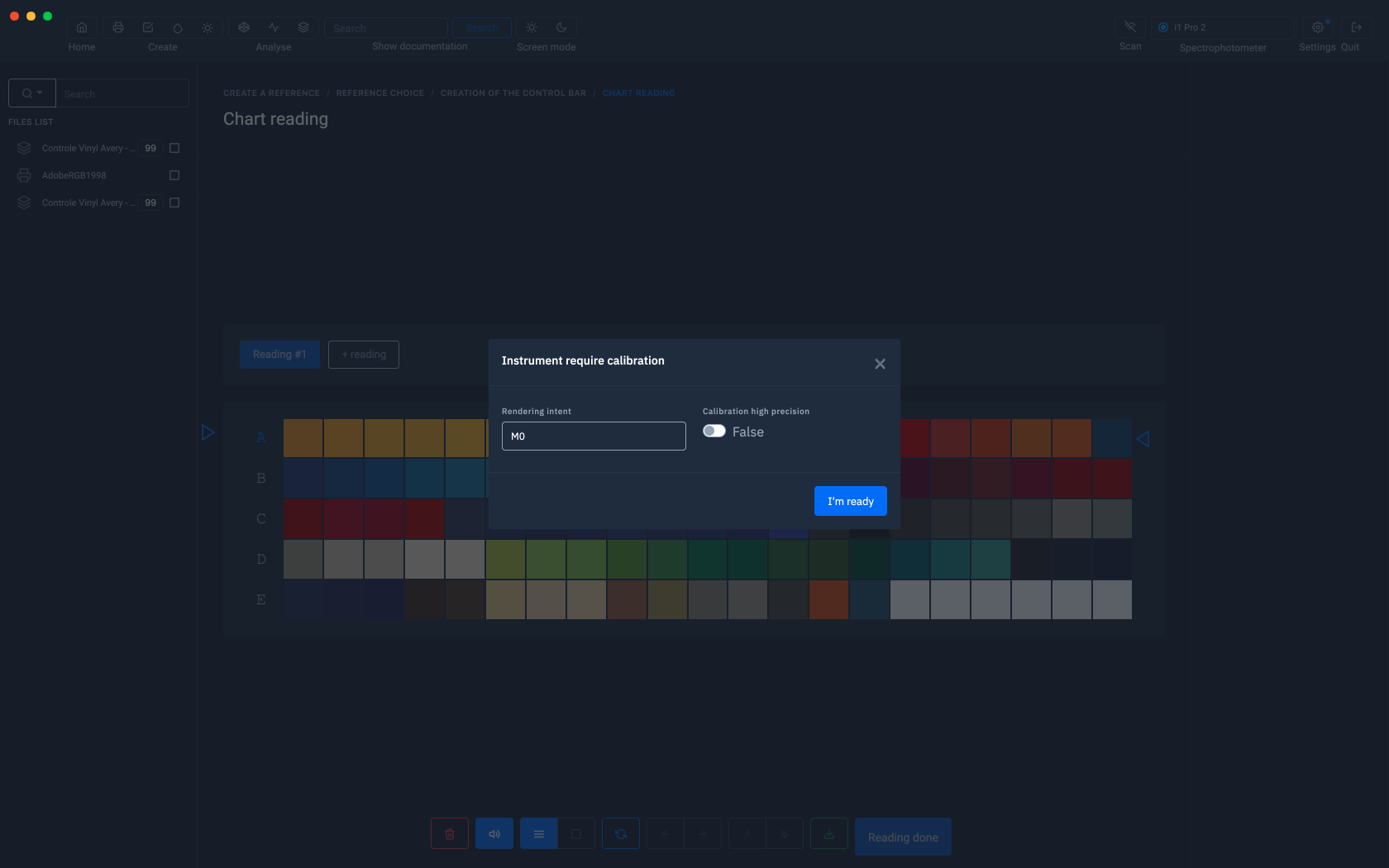
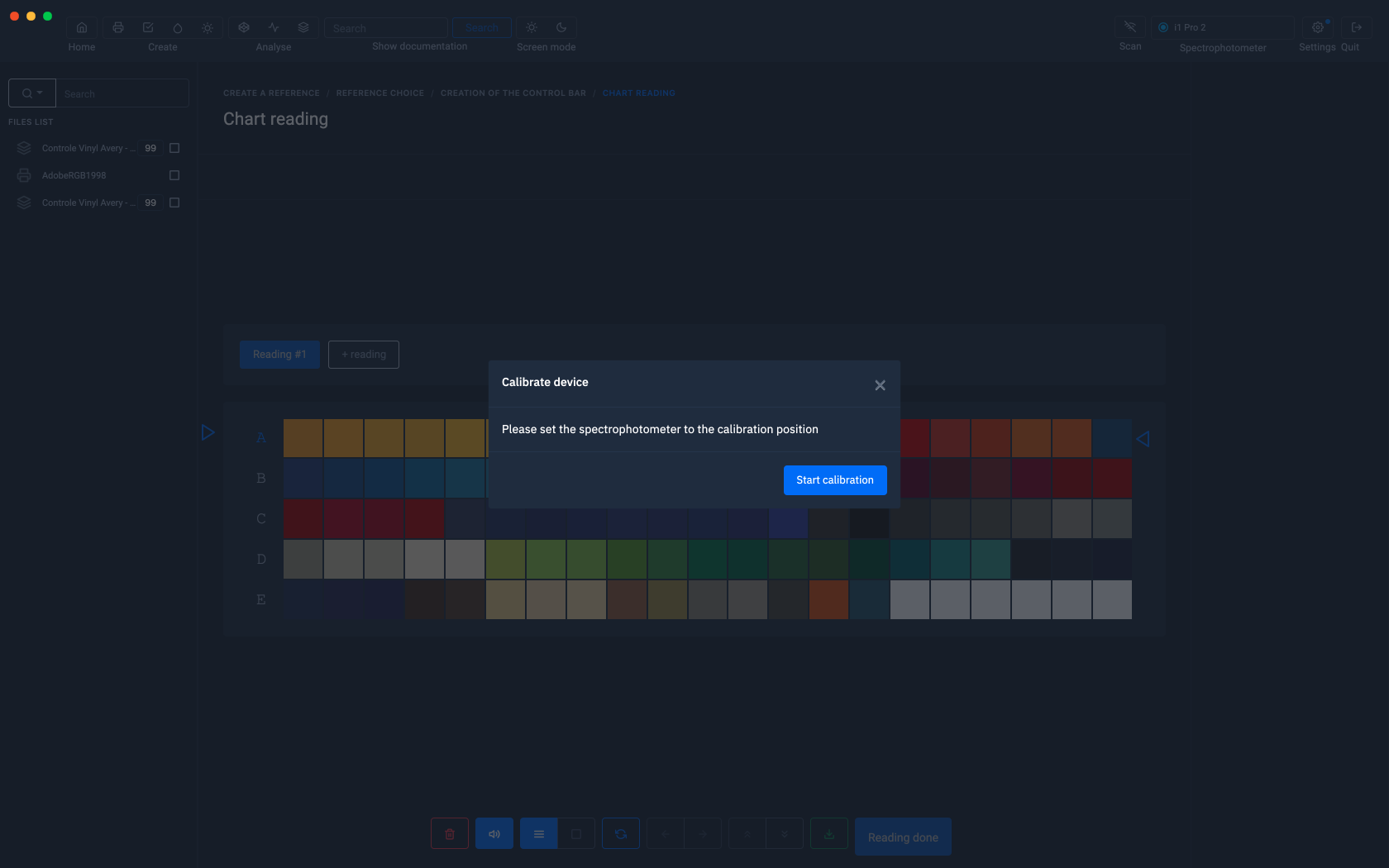
<span>Klicken Sie auf die Schaltfläche "Kalibrierung starten".</span>

[![Kalibrierung.png](https://wiki.coraye.com/uploads/images/gallery/2021-08/scaled-1680-/calibration.png)](https://wiki.coraye.com/uploads/images/gallery/2021-08/calibration.png)

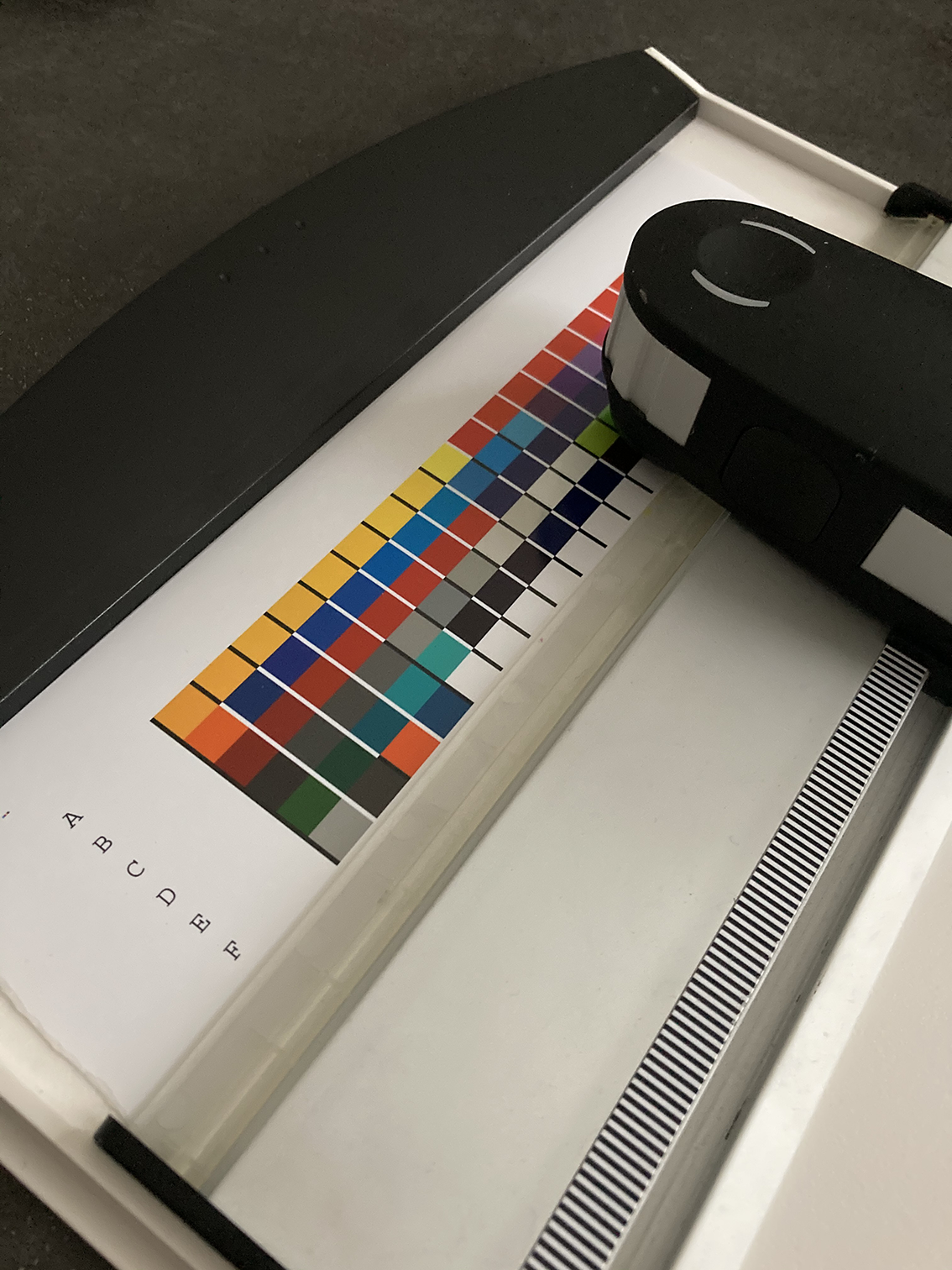
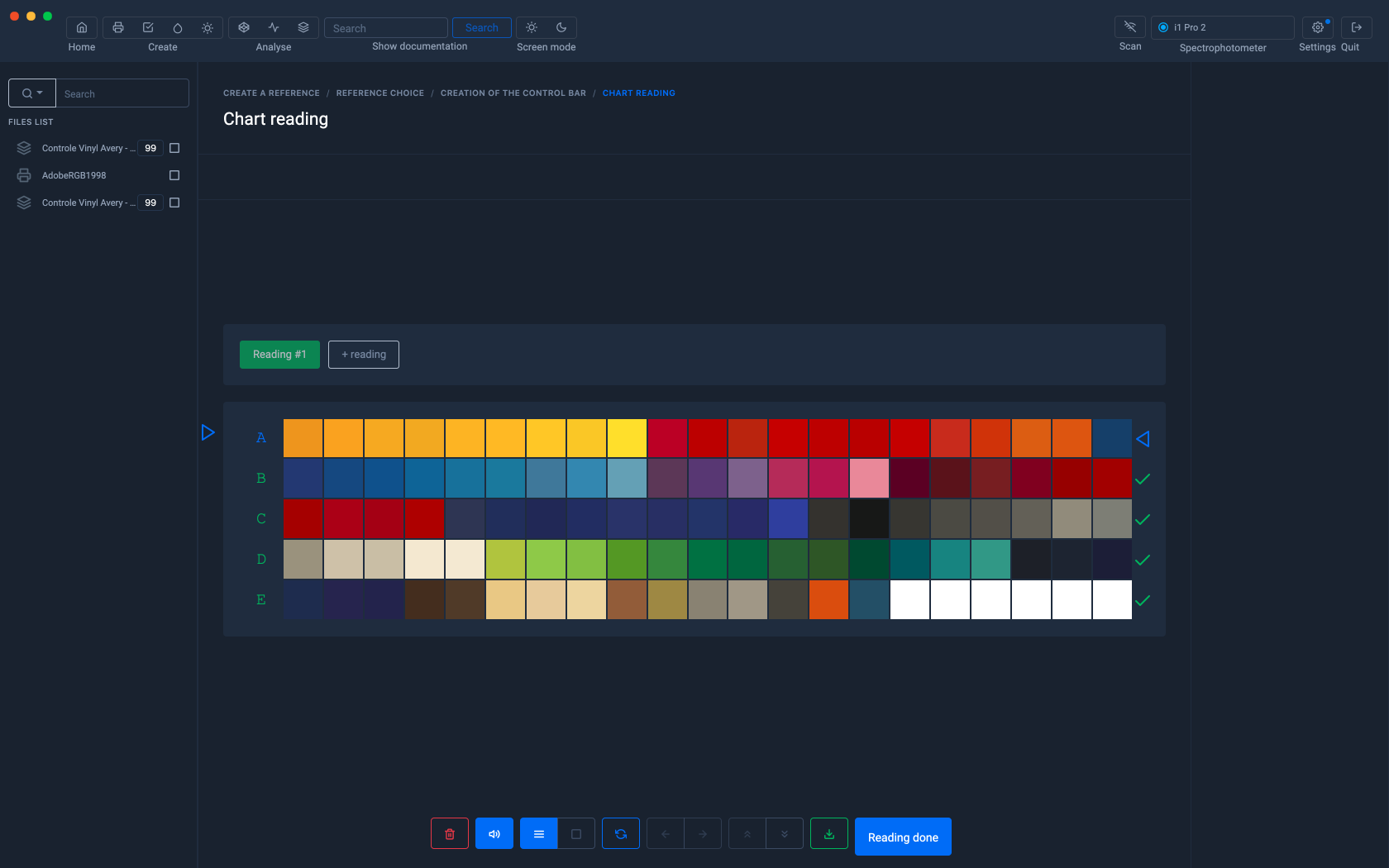
<span>Messen Sie die Linien Ihres Sortiments</span>

[![Drucksteuerung SpotColor.png](https://wiki.coraye.com/uploads/images/gallery/2021-08/scaled-1680-/print-control-spotcolor.png)](https://wiki.coraye.com/uploads/images/gallery/2021-08/print-control-spotcolor.png)

<span>Wenn alle Linien gemessen sind, klicken Sie auf die Schaltfläche "Messung abgeschlossen"</span>

[![Messung abgeschlossen.png](https://wiki.coraye.com/uploads/images/gallery/2021-08/scaled-1680-/mesure-terminee.png)](https://wiki.coraye.com/uploads/images/gallery/2021-08/mesure-terminee.png)

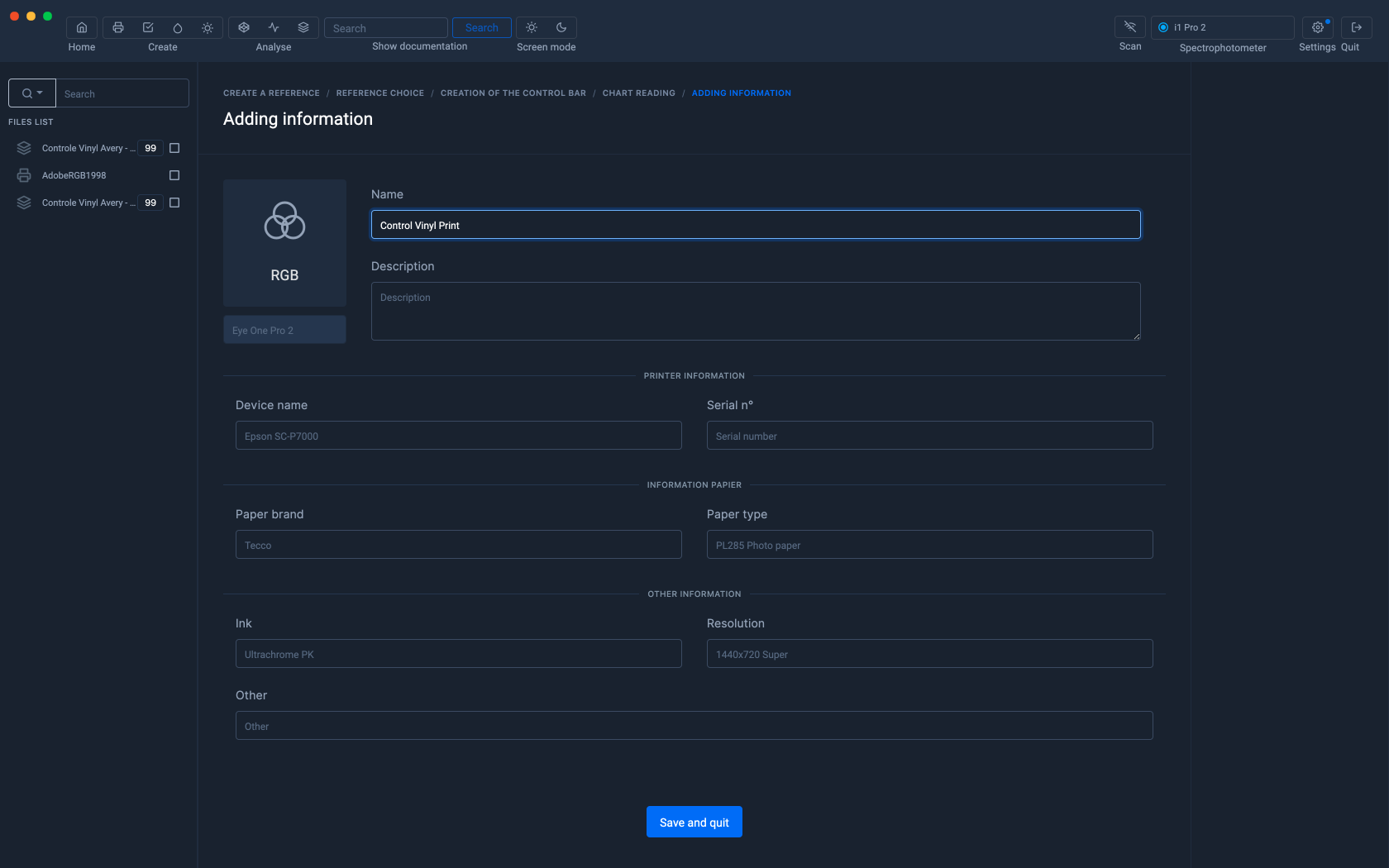
<span data-offset-key="4211ecb598e74994b0e927fa4d8a0473:0">Im Informationsfenster ist nur der Name der Einstellung obligatorisch.  
Die anderen Angaben sind optional.  
Klicken Sie anschließend auf die </span><span data-offset-key="4211ecb598e74994b0e927fa4d8a0473:1">**Schaltfläche "Speichern und beenden**</span><span data-offset-key="4211ecb598e74994b0e927fa4d8a0473:2" data-slate-fragment="JTdCJTIyb2JqZWN0JTIyJTNBJTIyZG9jdW1lbnQlMjIlMkMlMjJkYXRhJTIyJTNBJTdCJTdEJTJDJTIybm9kZXMlMjIlM0ElNUIlN0IlMjJvYmplY3QlMjIlM0ElMjJibG9jayUyMiUyQyUyMnR5cGUlMjIlM0ElMjJwYXJhZ3JhcGglMjIlMkMlMjJpc1ZvaWQlMjIlM0FmYWxzZSUyQyUyMmRhdGElMjIlM0ElN0IlN0QlMkMlMjJub2RlcyUyMiUzQSU1QiU3QiUyMm9iamVjdCUyMiUzQSUyMnRleHQlMjIlMkMlMjJsZWF2ZXMlMjIlM0ElNUIlN0IlMjJvYmplY3QlMjIlM0ElMjJsZWFmJTIyJTJDJTIydGV4dCUyMiUzQSUyMkRhbnMlMjBsYSUyMGZlbiVDMyVBQXRyZSUyMGQnaW5mb3JtYXRpb24lMkMlMjBzZXVsJTIwbGUlMjBub20lMjBkdSUyMHIlQzMlQTlnbGFnZSUyMGVzdCUyMG9ibGlnYXRvaXJlLiU1Q25MZXMlMjBhdXRyZXMlMjBpbmZvcm1hdGlvbnMlMjBzb250JTIwZmFjdWx0YXRpdmVzLiU1Q25DbGlxdWV6JTIwZW5zdWl0ZSUyMHN1ciUyMGxlJTIwYm91dG9uJTIwJTVDJTIyJTIyJTJDJTIybWFya3MlMjIlM0ElNUIlNUQlN0QlMkMlN0IlMjJvYmplY3QlMjIlM0ElMjJsZWFmJTIyJTJDJTIydGV4dCUyMiUzQSUyMlNhdXZlZ2FyZGVyJTIwZXQlMjBxdWl0dGVyJTIyJTJDJTIybWFya3MlMjIlM0ElNUIlN0IlMjJvYmplY3QlMjIlM0ElMjJtYXJrJTIyJTJDJTIydHlwZSUyMiUzQSUyMmJvbGQlMjIlMkMlMjJkYXRhJTIyJTNBJTdCJTdEJTdEJTVEJTdEJTJDJTdCJTIyb2JqZWN0JTIyJTNBJTIybGVhZiUyMiUyQyUyMnRleHQlMjIlM0ElMjIlNUMlMjIuJTIyJTJDJTIybWFya3MlMjIlM0ElNUIlNUQlN0QlNUQlN0QlNUQlN0QlNUQlN0Q="> ".</span>

[![Backup.png](https://wiki.coraye.com/uploads/images/gallery/2021-08/scaled-1680-/sauvegarde.png)](https://wiki.coraye.com/uploads/images/gallery/2021-08/sauvegarde.png)

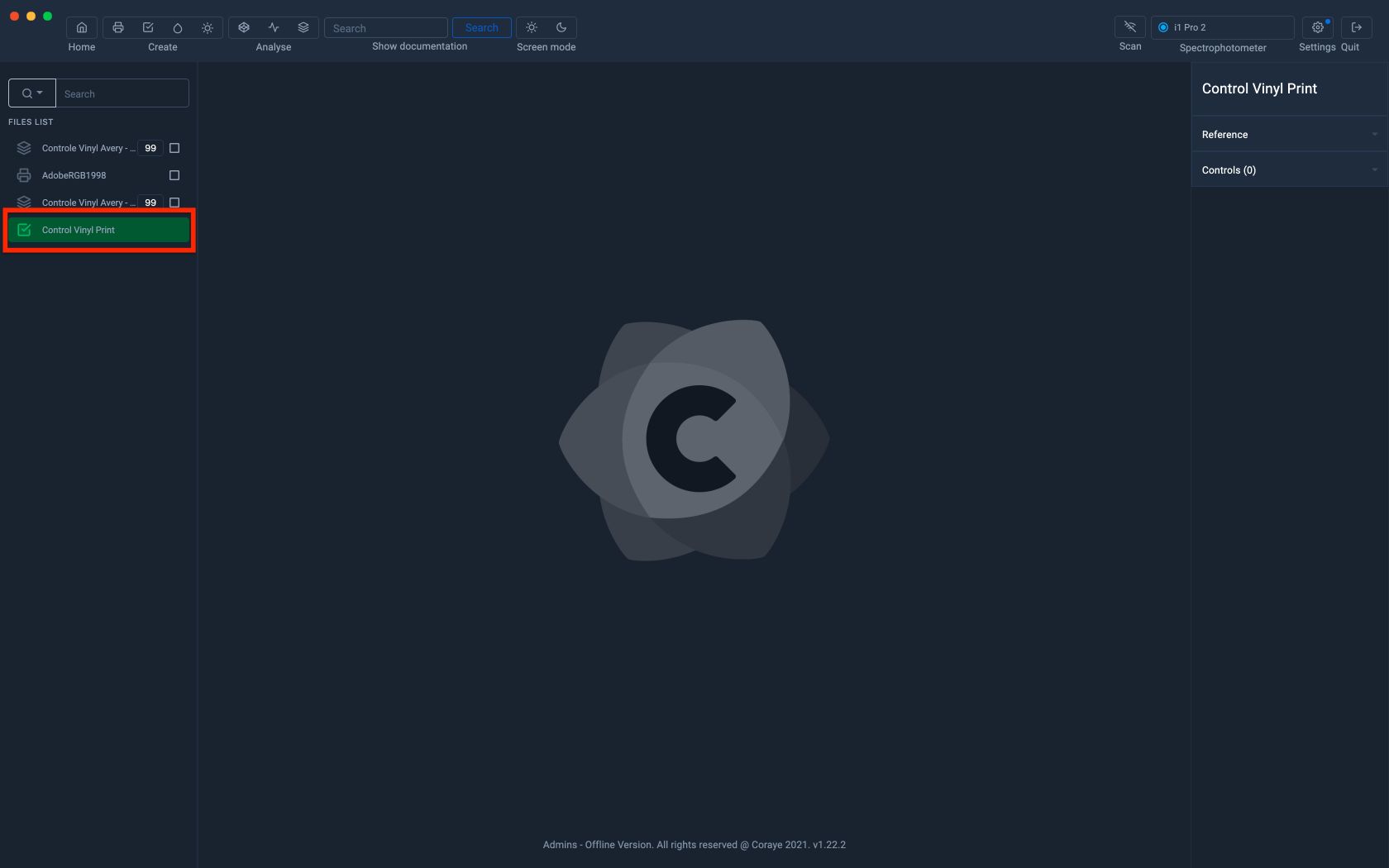
<span data-slate-fragment="JTdCJTIyb2JqZWN0JTIyJTNBJTIyZG9jdW1lbnQlMjIlMkMlMjJkYXRhJTIyJTNBJTdCJTdEJTJDJTIybm9kZXMlMjIlM0ElNUIlN0IlMjJvYmplY3QlMjIlM0ElMjJibG9jayUyMiUyQyUyMnR5cGUlMjIlM0ElMjJwYXJhZ3JhcGglMjIlMkMlMjJpc1ZvaWQlMjIlM0FmYWxzZSUyQyUyMmRhdGElMjIlM0ElN0IlN0QlMkMlMjJub2RlcyUyMiUzQSU1QiU3QiUyMm9iamVjdCUyMiUzQSUyMnRleHQlMjIlMkMlMjJsZWF2ZXMlMjIlM0ElNUIlN0IlMjJvYmplY3QlMjIlM0ElMjJsZWFmJTIyJTJDJTIydGV4dCUyMiUzQSUyMkxlJTIwbm91dmVhdSUyMGZpY2hpZXIlMjBQcmludCUyMENvbnRyb2wlMjBhcHBhcmElQzMlQUV0JTIwZGFucyUyMGxhJTIwY29sb25uZSUyMGRlJTIwZ2F1Y2hlLiUyMiUyQyUyMm1hcmtzJTIyJTNBJTVCJTVEJTdEJTVEJTdEJTVEJTdEJTVEJTdE">Die neue Print Control-Datei wird in der linken Spalte angezeigt.</span>

[![Datei für control.png](https://wiki.coraye.com/uploads/images/gallery/2021-08/scaled-1680-/fichier-pour-controle.png)](https://wiki.coraye.com/uploads/images/gallery/2021-08/fichier-pour-controle.png)

<span>Die nächsten Schritte bestehen darin, die Toleranzen zu bearbeiten und die Drucke zu überprüfen.</span>

<p class="callout success"><span>Weitere Informationen finden Sie im Kapitel: Toleranzen bearbeiten</span></p>

<p class="callout success">Weitere Informationen finden Sie im Kapitel: Reichweite prüfen</p>